
Información del Perfil
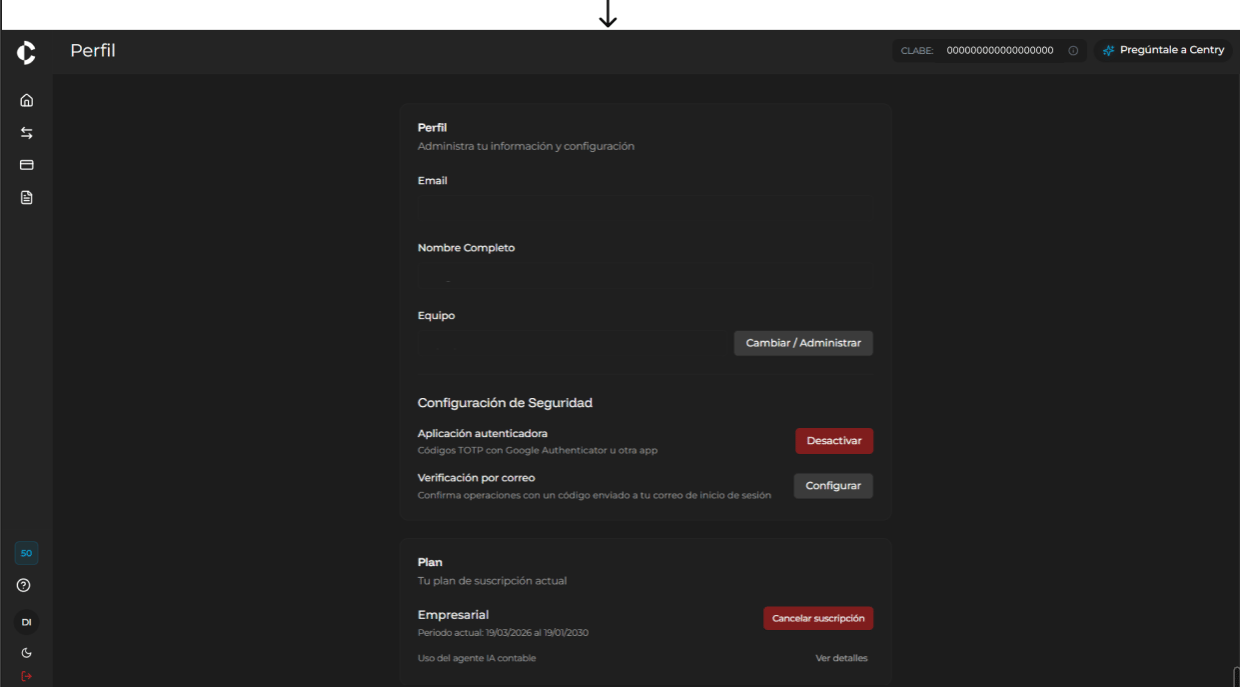
En la sección Perfil, el sistema muestra los datos identificadores del usuario:- Email: Correo electrónico asociado a la cuenta.
- Nombre Completo: Nombre del usuario titular.
- Equipo: Nombre del equipo o grupo asignado dentro de la organización. Desde esta opción, el usuario puede seleccionar “Cambiar / Administrar” para gestionar la asignación de su equipo.
Configuración de Seguridad y Verificación
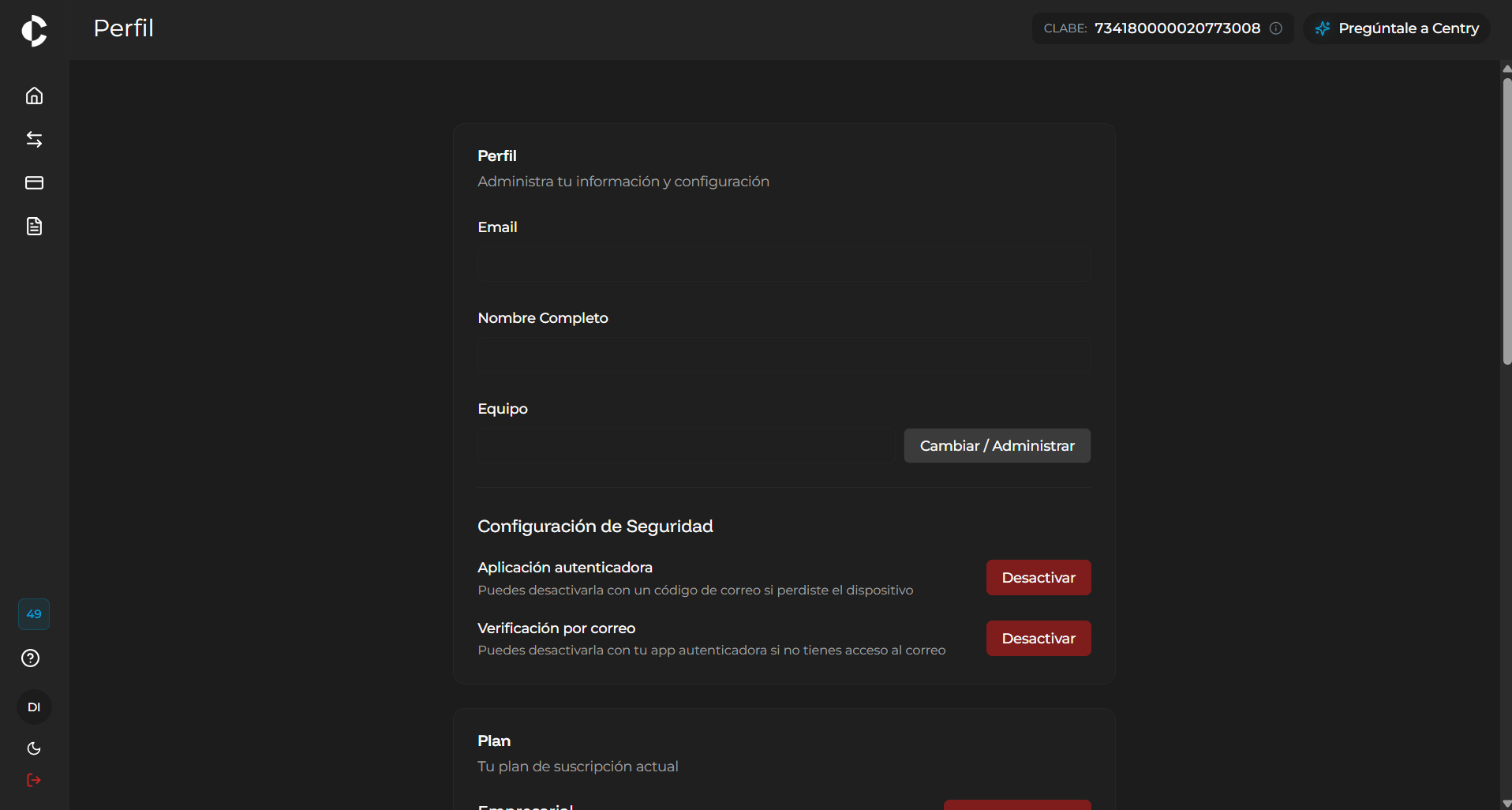
En el apartado Configuración de Seguridad, el sistema permite administrar los mecanismos de autenticación reinforced para proteger el acceso a la cuenta:- Aplicación autenticadora: Gestión de códigos TOTP mediante aplicaciones como Google Authenticator o Microsoft Authenticator. El usuario puede activar/desactivar este método seleccionando “Desactivar” (si ya se encuentra activo) o “Configurar”.
- Verificación por correo: Opción para confirmar operaciones sensibles mediante la recepción de un código enviado al correo electrónico de inicio de sesión. Para activarlo, el usuario debe seleccionar la opción “Configurar”.
Plan de Suscripción
En el apartado Plan, el sistema presenta la información sobre el nivel de servicio actual:- Tipo de Plan: Muestra la modalidad contratada (ej. Empresarial).
- Periodo actual: Vigencia del ciclo de facturación activo.
- Uso del agente IA contable: Permite consultar el consumo y métricas mediante la opción “Ver detalles”.
- Cancelar suscripción: Botón de acción para gestionar la baja o modificación del plan actual.
Información de la Empresa
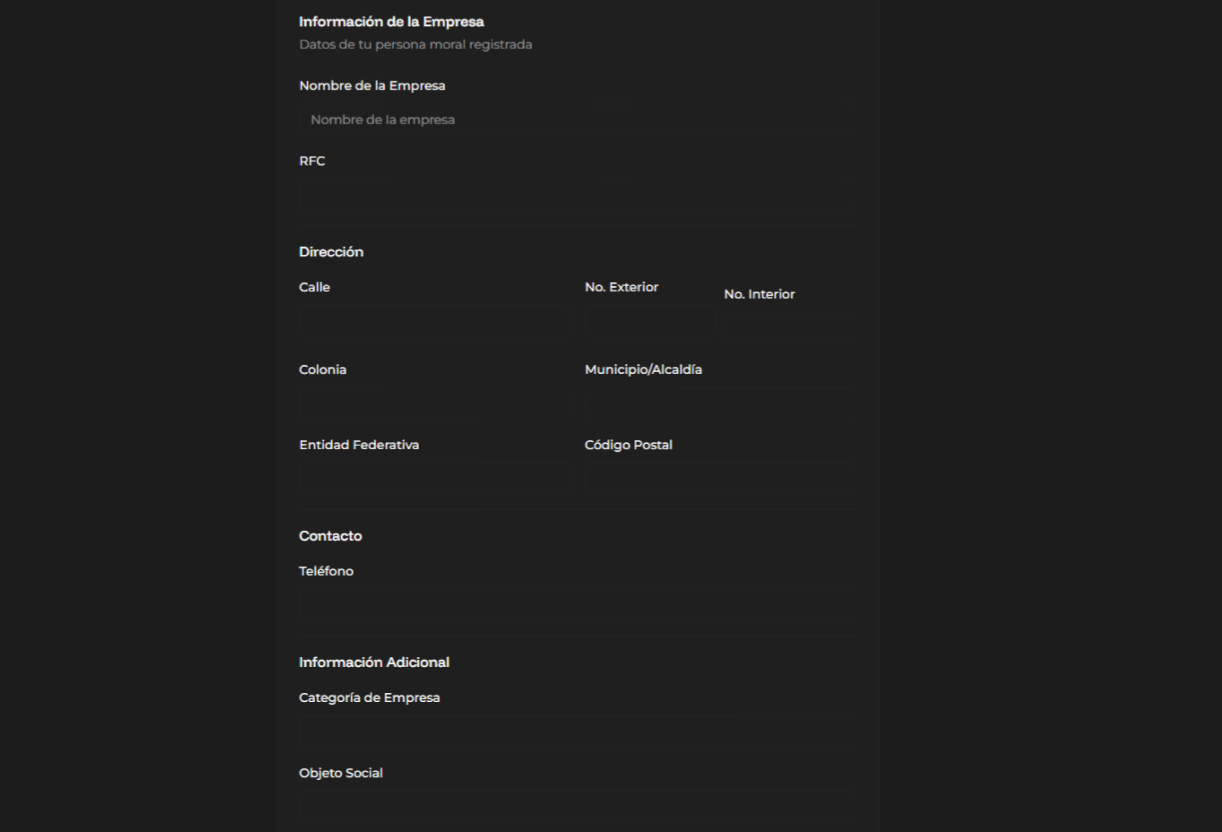
Al desplazarse hacia abajo en la pantalla, se despliega el panel Información de la Empresa, donde se detallan los datos registrados de la persona moral:- Identificación: Nombre de la empresa y RFC.
- Dirección: Calle, No. Exterior, No. Interior, Colonia, Municipio/Alcaldía, Entidad Federativa y Código Postal.
- Contacto: Teléfono principal de la empresa.
- Información Adicional: Categoría de la empresa y Objeto Social registrado.
Configuración y activación del código 2FA (Aplicación Autenticadora)
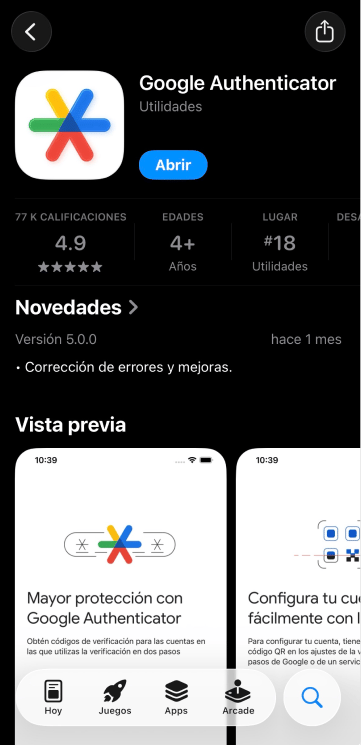
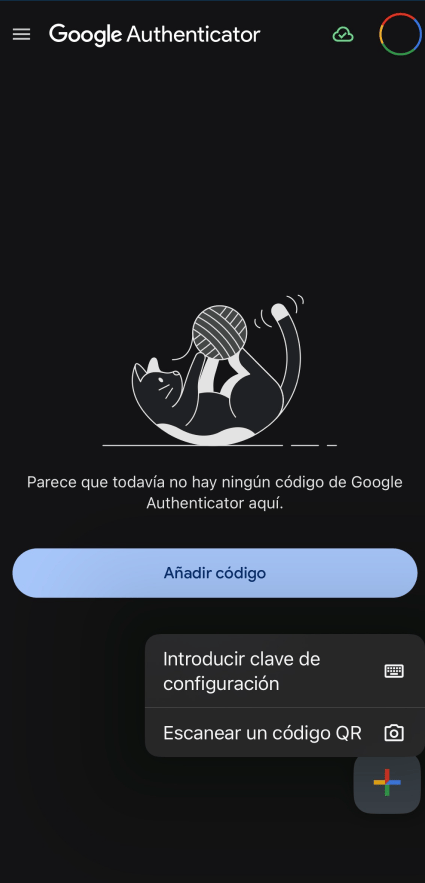
Para activar la Aplicación autenticadora desde el módulo de seguridad, el usuario debe seleccionar la opción “Configurar”. El sistema iniciará el flujo de vinculación solicitando el uso de una aplicación compatible (como Google Authenticator).- Instalación de la App: En su dispositivo móvil (iOS o Android), acceda a la App Store o Google Play Store, busque e instale la aplicación Google Authenticator.
- Escaneo del Código QR: Abra la aplicación móvil, seleccione la opción para añadir una cuenta y elija “Escanear un código QR”.
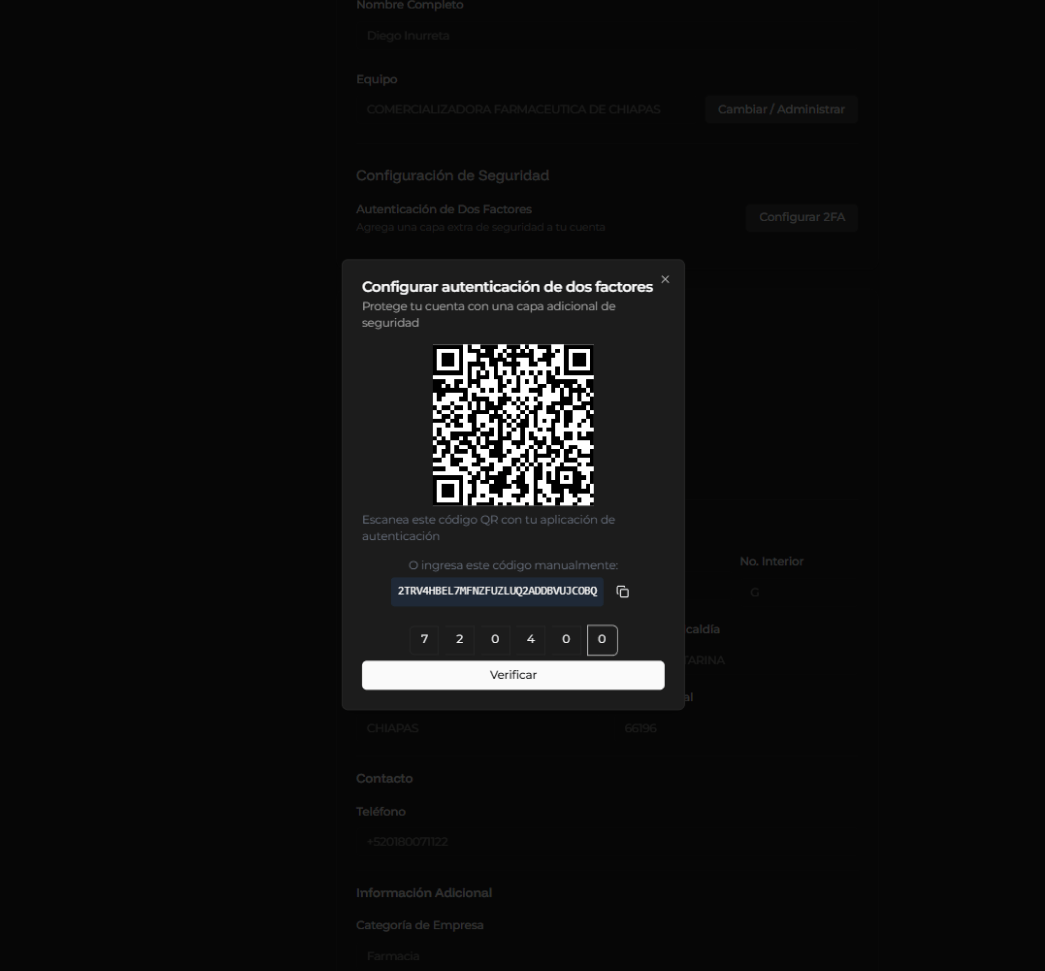
- Escaneo de pantalla: Apunte la cámara del teléfono hacia el código QR que se despliega en la computadora dentro del sistema.
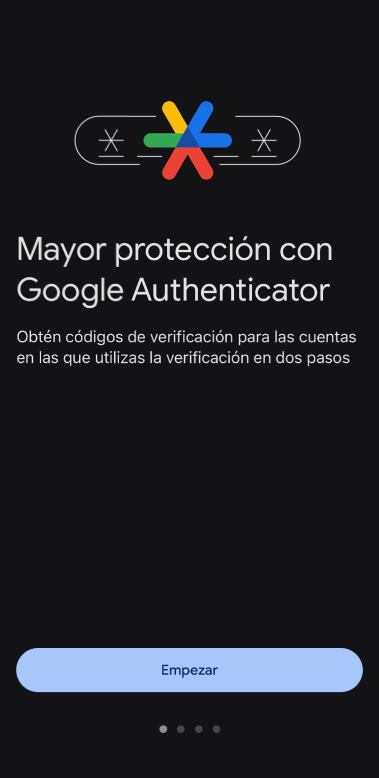
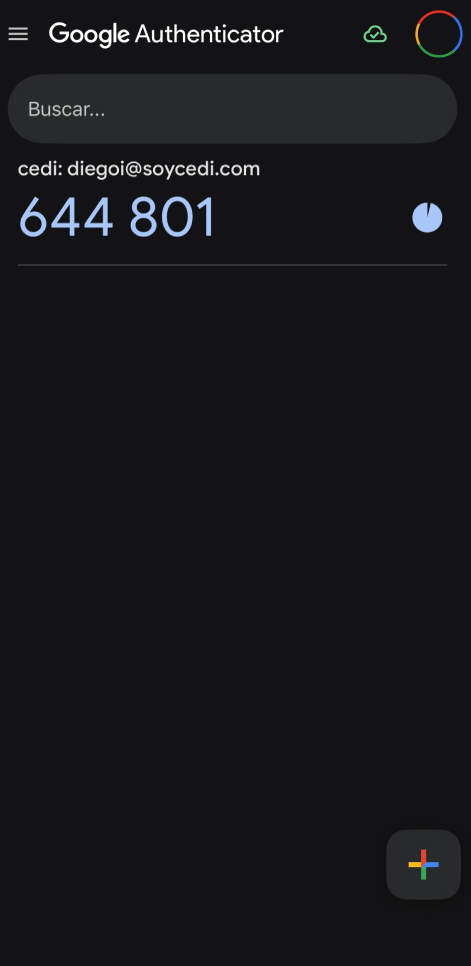
- Generación de código temporal: La aplicación comenzará a generar códigos dinámicos de 6 dígitos que se renuevan periódicamente (aproximadamente cada 30 segundos).
- Confirmación en el sistema: Ingrese el código dinámico vigente mostrado en su celular dentro del campo de texto de la plataforma y confirme la operación.
Configuración y activación de la verificación por correo
Para activar la Verificación por correo desde el módulo de seguridad, el usuario debe seleccionar la opción “Configurar” situada a un costado de Verificación por correo.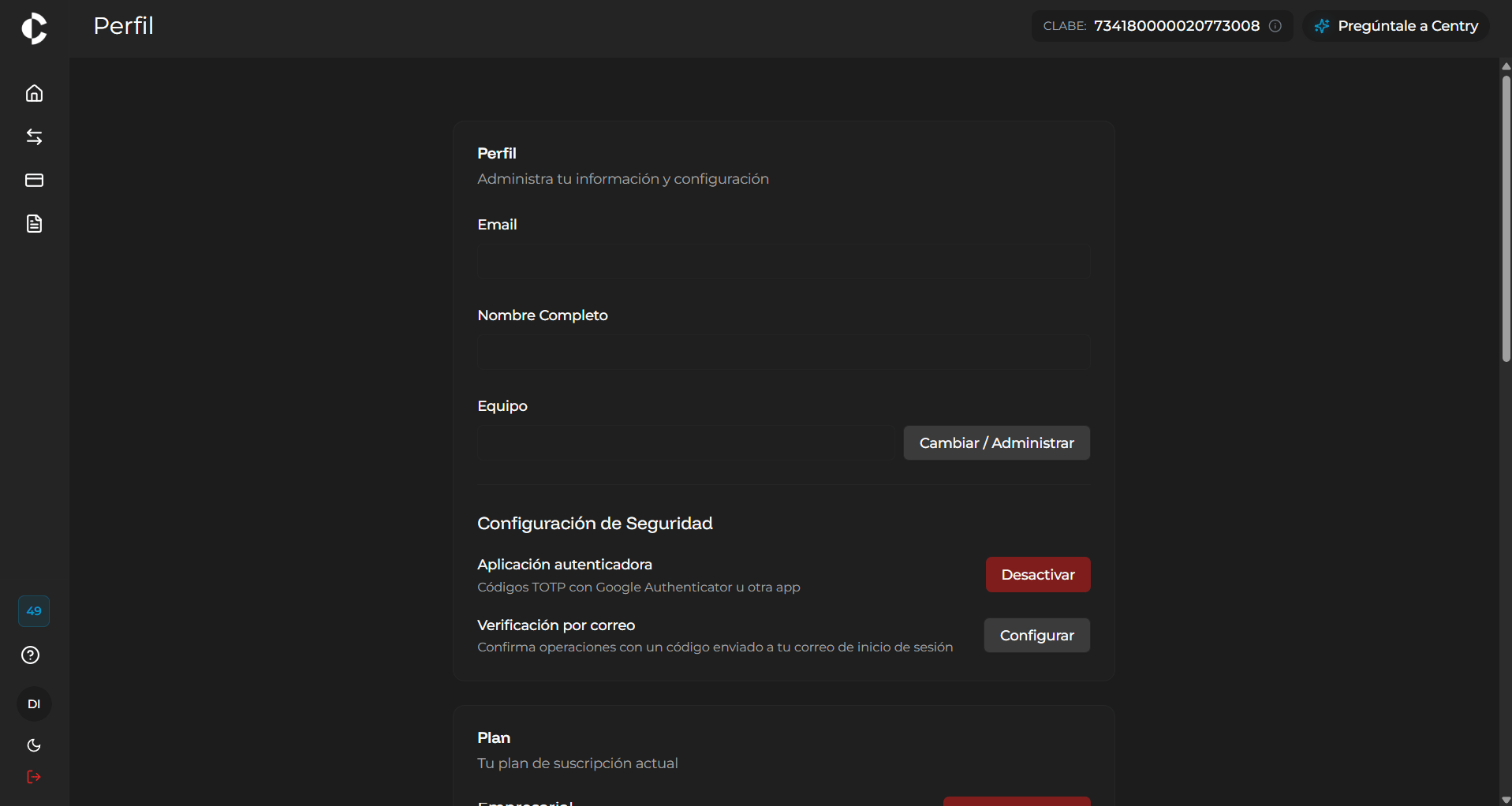
-
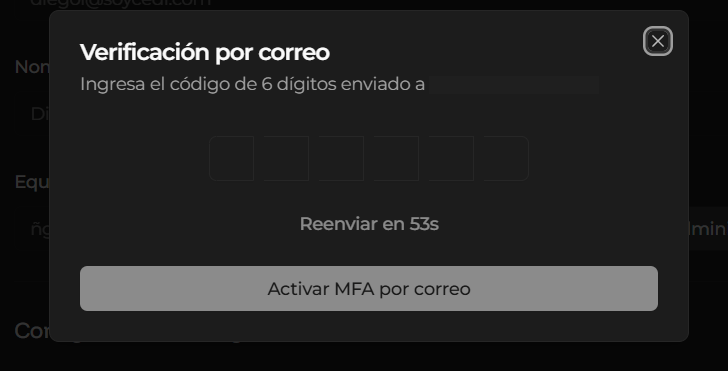
Solicitud del código: El sistema desplegará la ventana modal “Verificación por correo”, indicando que se ha enviado un código de 6 dígitos a la dirección de correo electrónico registrada del usuario.
-
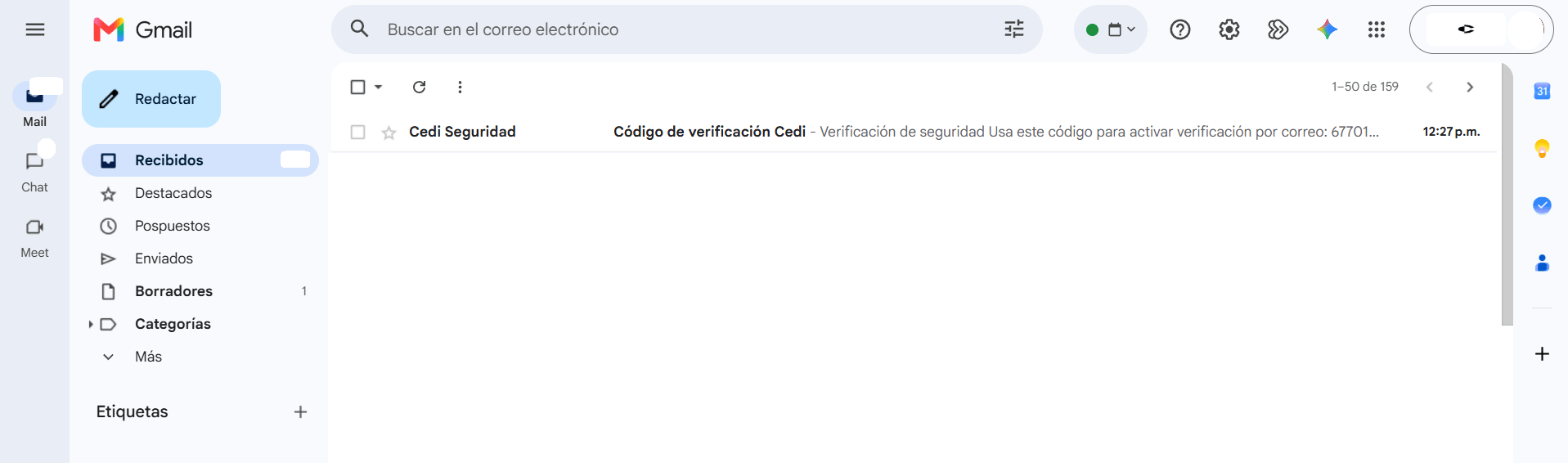
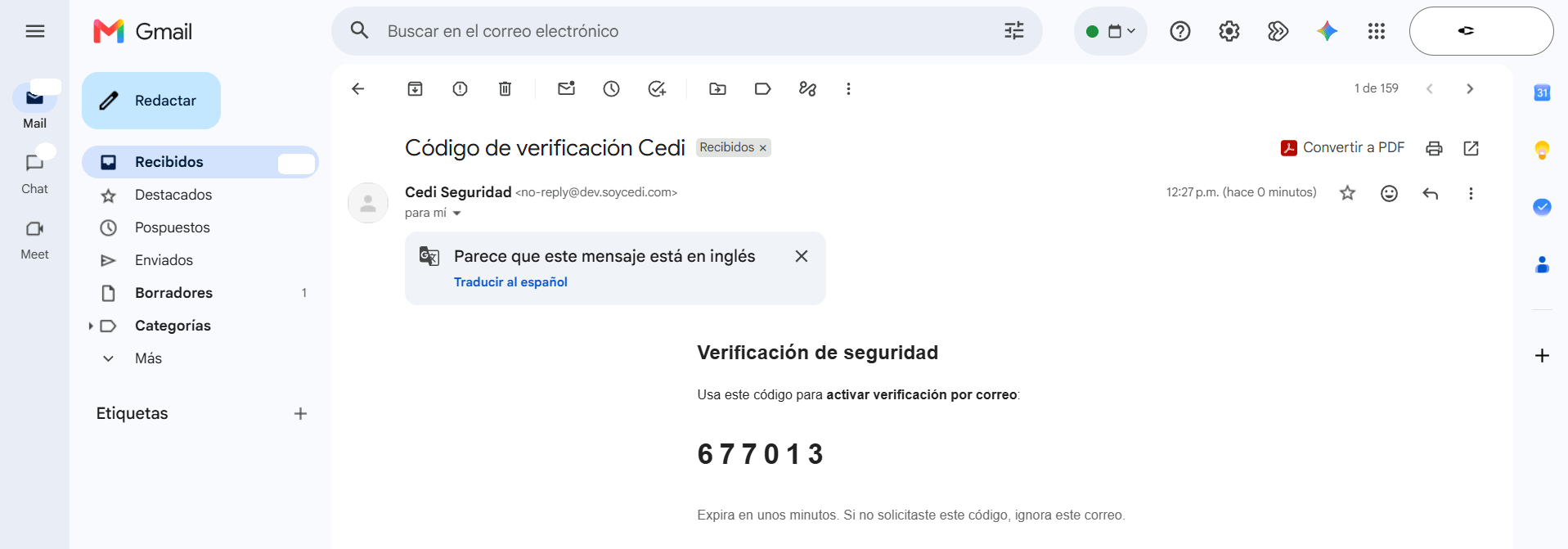
Recepción del correo: Abra la bandeja de entrada del correo asociado. El sistema enviará un mensaje con el código de verificación de 6 dígitos. Si es necesario, se puede solicitar un nuevo reenvío transcurrido el tiempo de espera indicado en la pantalla.
-
Ingreso y activación: Introduzca los 6 dígitos en los campos correspondientes dentro de la ventana modal y seleccione el botón “Activar MFA por correo”.
- Selección del método de confirmación: El sistema desplegará la ventana modal “Desactivar verificación por correo”, donde el usuario debe elegir el método para confirmar la operación:
- Autenticador: Si prefiere validar la acción utilizando su aplicación autenticadora (TOTP).
- Correo (Enviar código): Si prefiere recibir un código de confirmación en su correo electrónico.
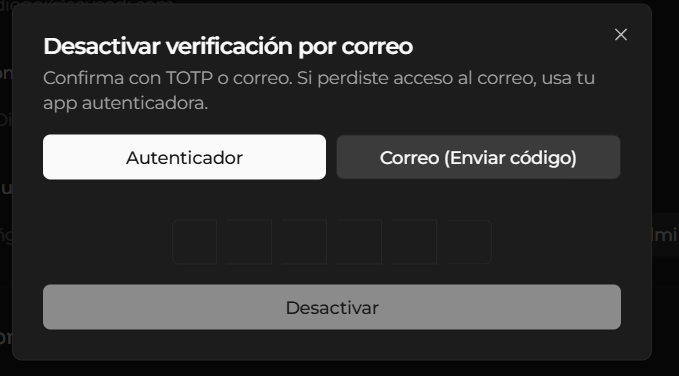
- Ingreso del código de validación: Introduzca el código de 6 dígitos (obtenido de la app autenticadora o del correo electrónico enviado) en los campos correspondientes.
- Confirmación: Haga clic en el botón “Desactivar” para procesar la solicitud.