Selección de documentos (opcional)
Al iniciar una nueva transferencia, el sistema muestra la pantalla “Nueva Transferencia”, donde se le solicita indicar si desea adjuntar documentos relacionados con la operación. Usted puede cargar alguno de los siguientes archivos:- Factura
- Estado de cuenta
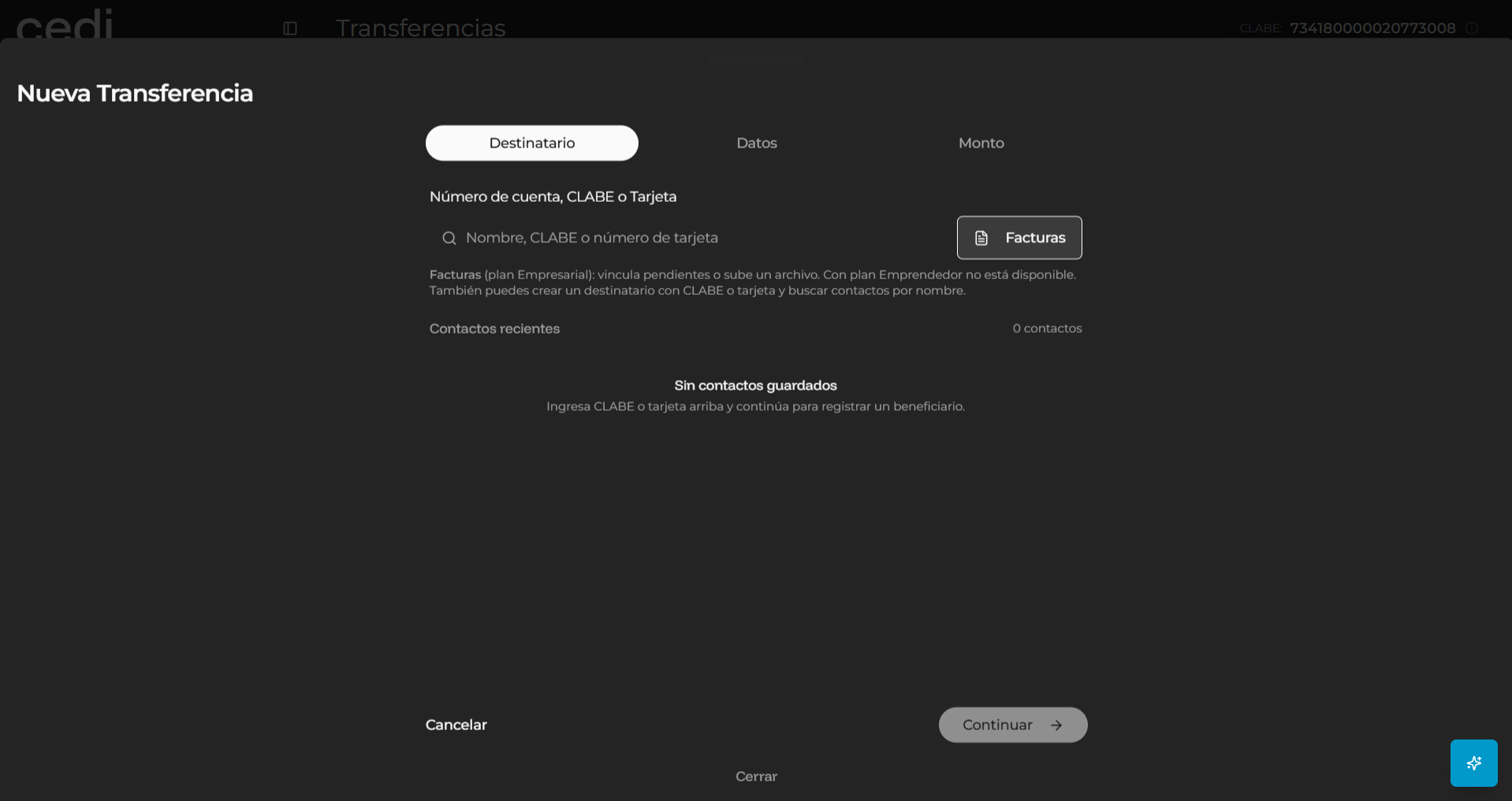
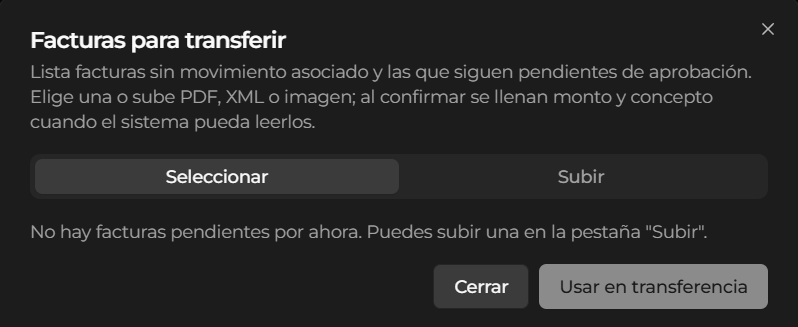
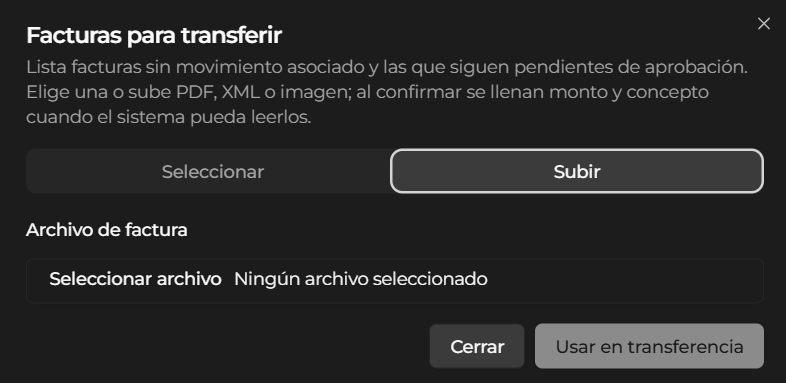
- Seleccionar una o varias facturas
- Subir nuevos documentos
- Continuar sin seleccionar documentos
Datos del beneficiario
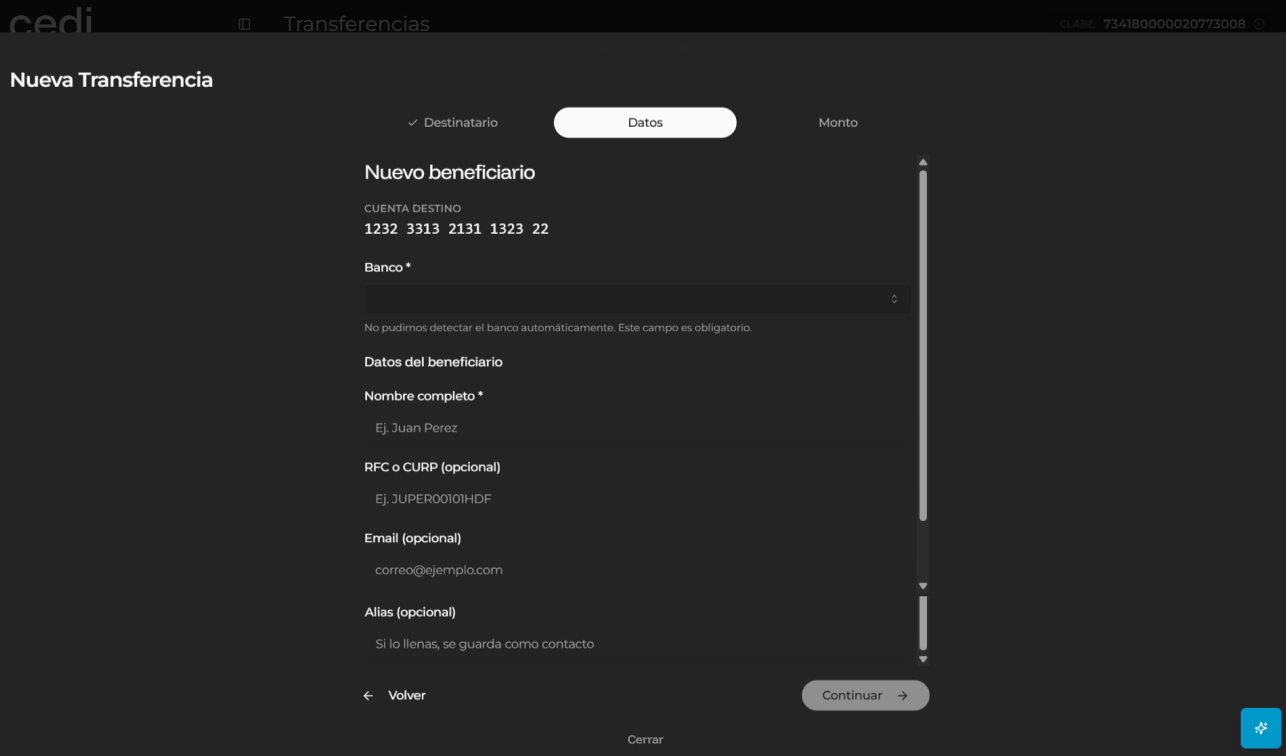
Posteriormente, el sistema muestra el formulario “Nuevo beneficiario”, donde usted debe ingresar la información correspondiente a la persona o empresa que recibirá la transferencia. Los datos solicitados incluyen:- CLABE o número de cuenta
- Banco
- Nombre del beneficiario
- RFC o CURP
- Correo electrónico
- Alias del beneficiario (opcional)
Monto y detalles de la transferencia
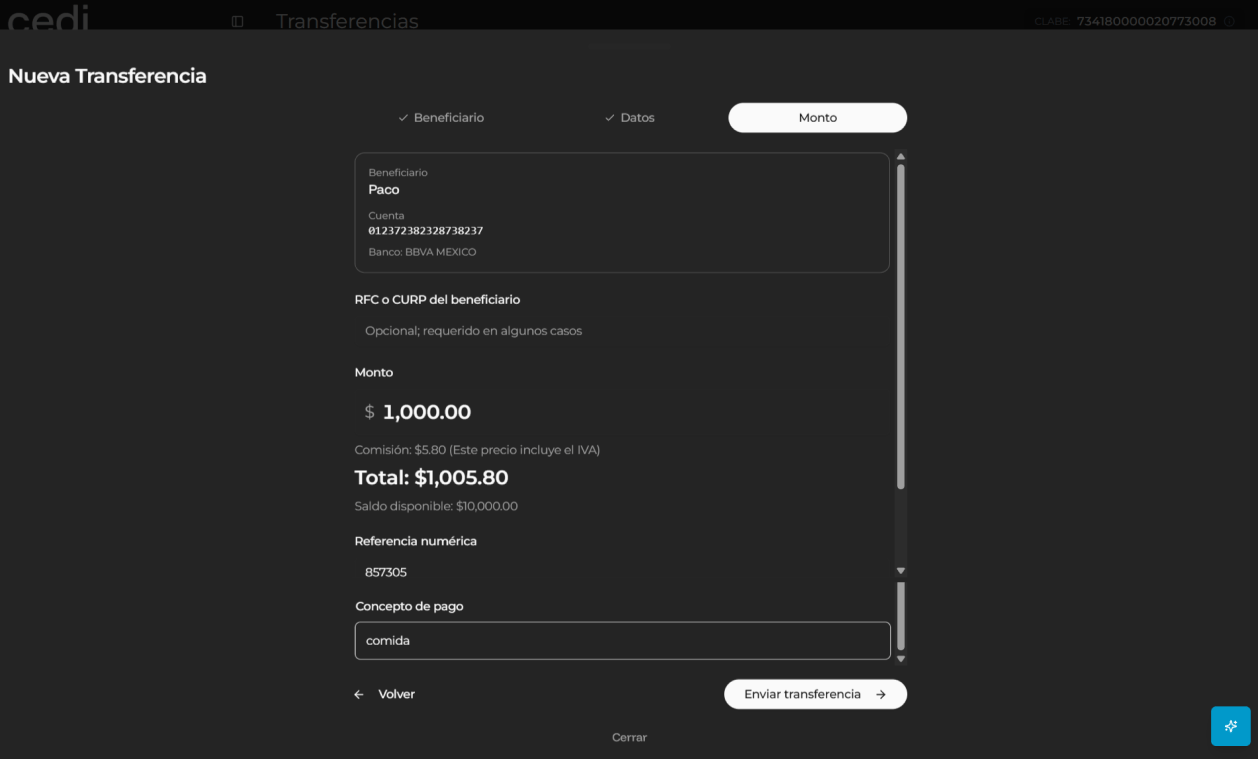
En la siguiente pantalla, el sistema muestra el formulario “Monto”, donde usted debe ingresar la información financiera de la operación. Los campos solicitados incluyen:- Monto a transferir
- Concepto del pago
- Referencia
- Descripción o motivo de la transferencia
Verificación de seguridad
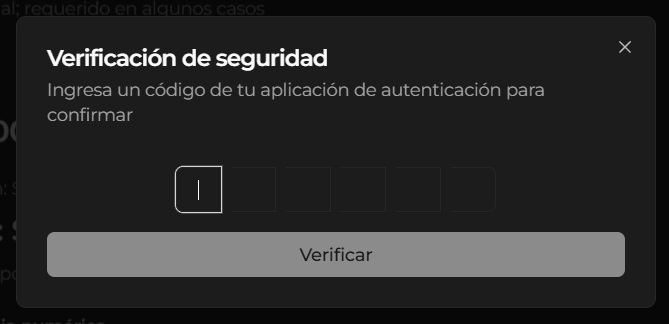
Antes de completar la transferencia, el sistema muestra la ventana “Verificación de seguridad”, donde se solicita ingresar un código de autenticación para confirmar la operación. Este código corresponde al mecanismo de seguridad configurado previamente, como la autenticación en dos factores (2FA). Usted debe ingresar el código en el campo correspondiente y seleccionar la opción “Verificar”.Confirmación de la operación
Una vez que el código de seguridad ha sido validado correctamente, el sistema procesa la transferencia. Al finalizar el proceso, el sistema:- Confirma que la transferencia fue realizada correctamente
- Actualiza el saldo disponible
- Registra el movimiento en la sección “Movimientos Recientes”