Situación Fiscal
El sistema solicita al usuario cargar la constancia de situación fiscal de la empresa. Una vez que el documento es subido, el sistema evalúa si cumple con los requisitos establecidos. Si el documento es válido, se habilita el botón “Continuar”; de lo contrario, se solicita al usuario cargar nuevamente un archivo que cumpla con las condiciones.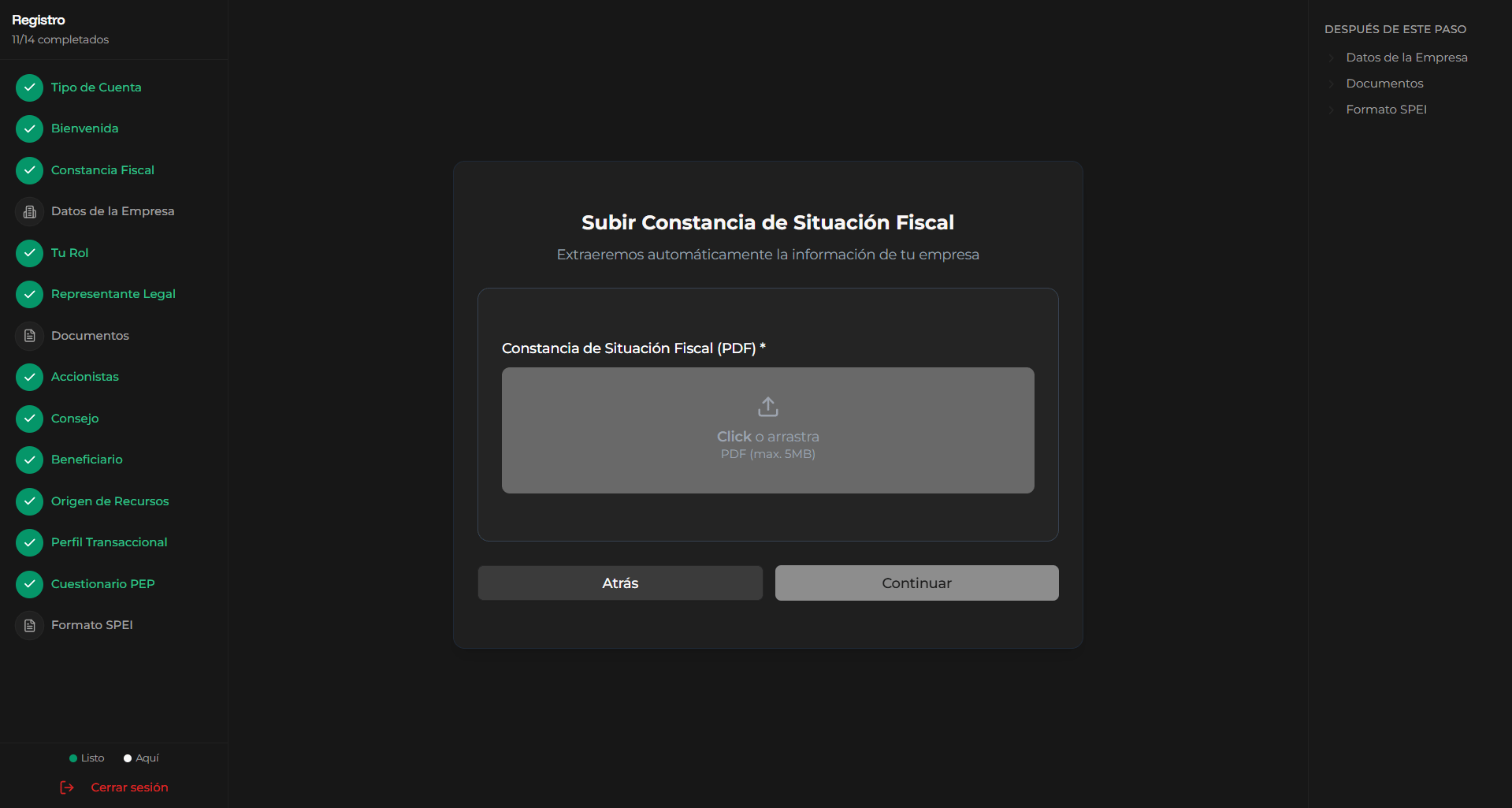
Información de la empresa
El usuario accede a la pantalla “Validar información de la empresa”, donde el sistema muestra un formulario con datos previamente extraídos del documento cargado. El usuario revisa y completa los campos obligatorios, como nombre de la empresa, RFC, razón social, fecha de constitución, dirección, categoría, ingresos mensuales y datos de contacto. Una vez verificada la información, el usuario selecciona “Continuar”. El sistema valida que todos los campos estén completos y correctamente formateados. Si la información es válida, se guarda y se permite avanzar; en caso contrario, se muestran errores para su corrección.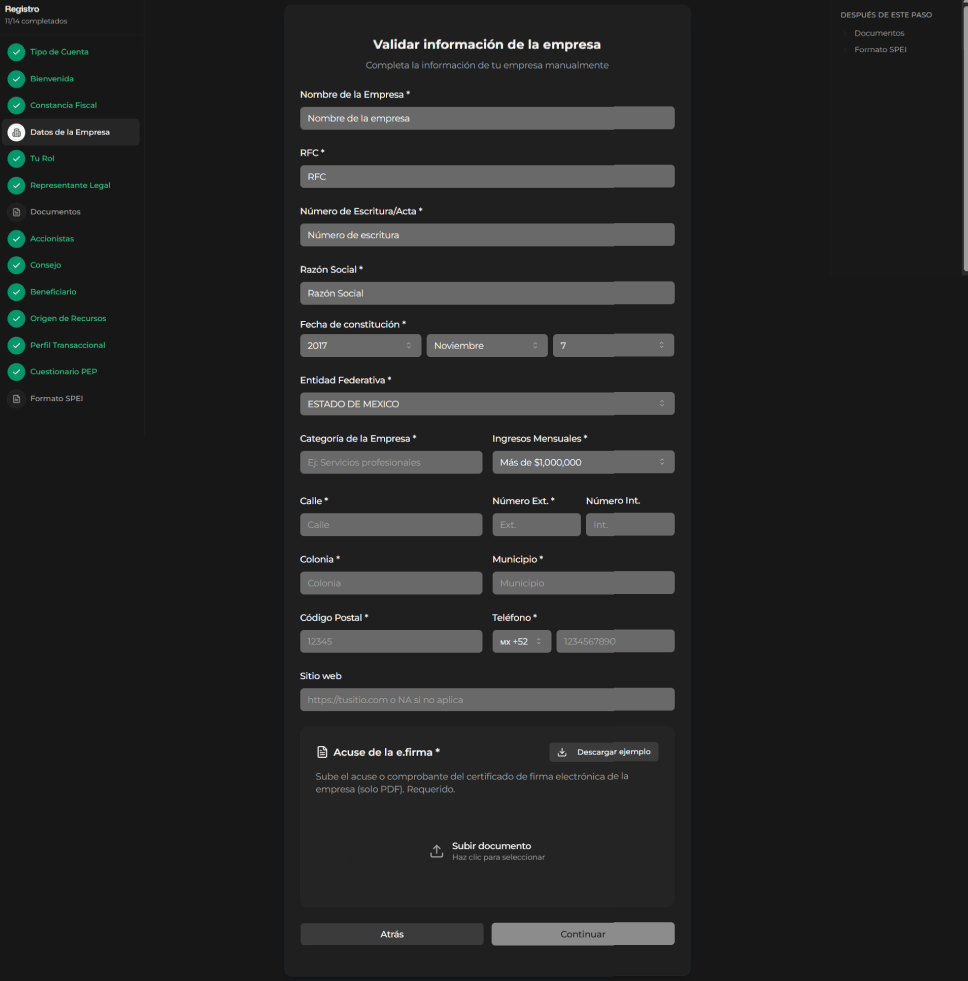
Rol
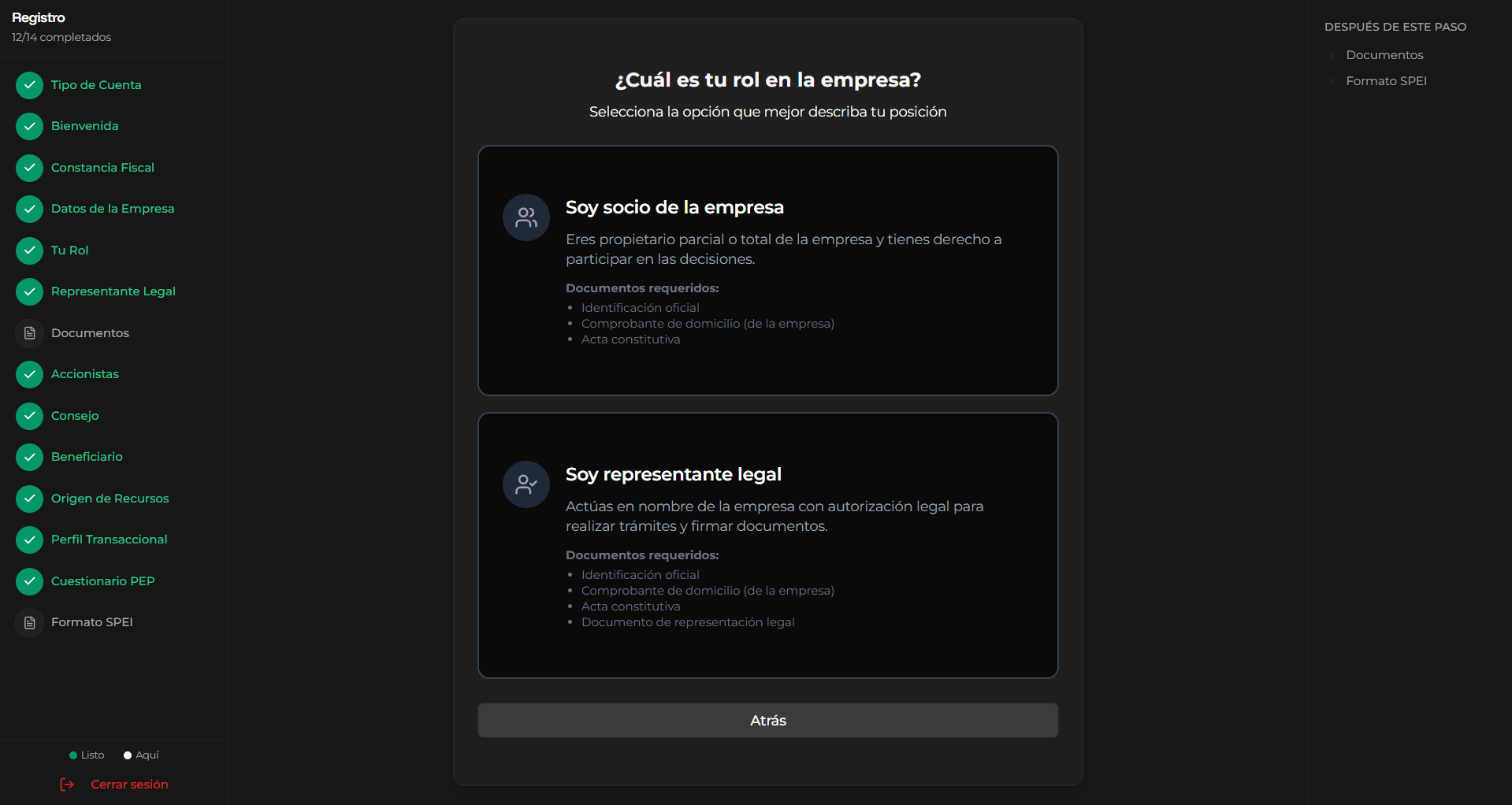
Información del Representante Legal
El usuario accede a la sección correspondiente, donde debe cargar una identificación oficial (INE, pasaporte o cédula profesional). El sistema procesa la imagen para extraer datos automáticamente. El usuario revisa y completa la información personal y del documento, asegurándose de que todos los campos obligatorios estén correctos. Posteriormente, selecciona “Continuar”. El sistema valida que los datos estén completos, que los formatos sean correctos y que la imagen sea legible. Si todo es válido, se guarda la información y se continúa; de lo contrario, se solicitan correcciones. El usuario puede regresar al paso anterior sin perder la información.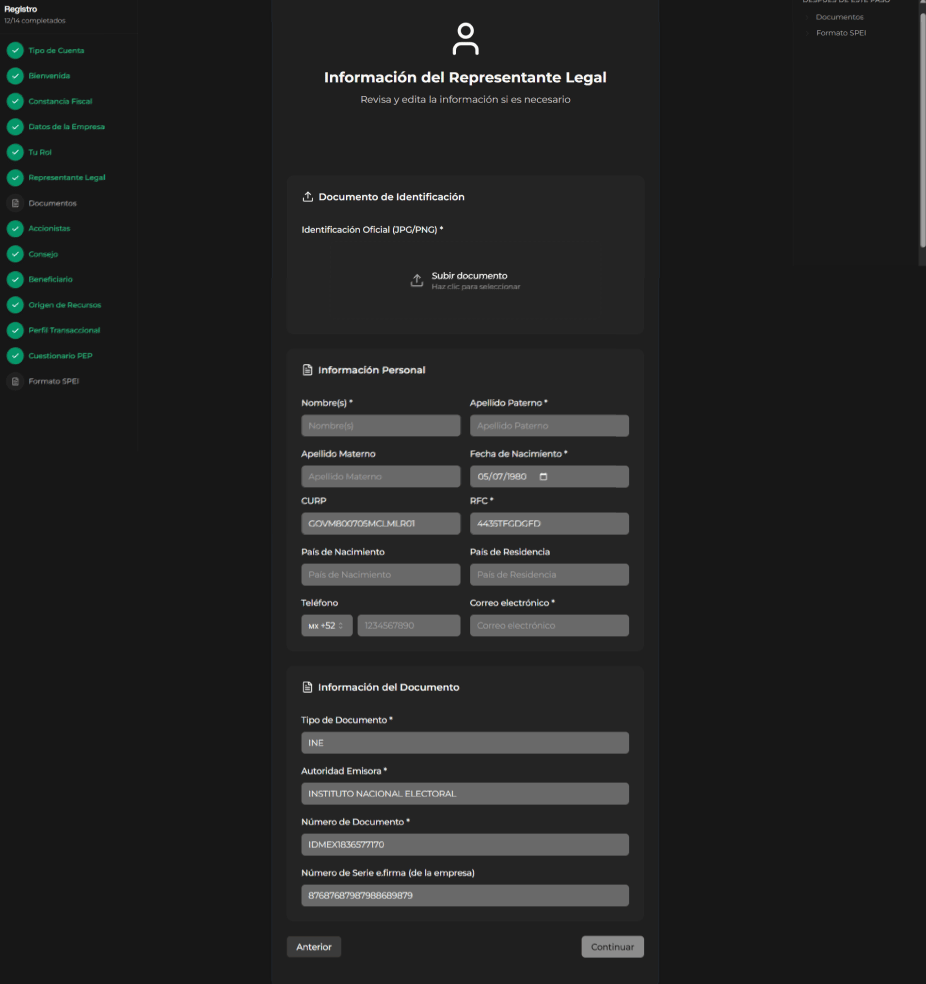
Documentos Adicionales
En esta sección, el sistema solicita la carga de documentos obligatorios para completar el registro, como identificación oficial, comprobante de domicilio, acta constitutiva, poder notarial y documento de representación legal. El usuario carga los archivos correspondientes y el sistema valida que todos estén presentes, en formatos permitidos y dentro del tamaño establecido. Si los documentos son válidos, se habilita la opción “Completar registro”; de lo contrario, se solicitan correcciones. Al completar este paso, el sistema procesa la información y muestra una confirmación de registro exitoso.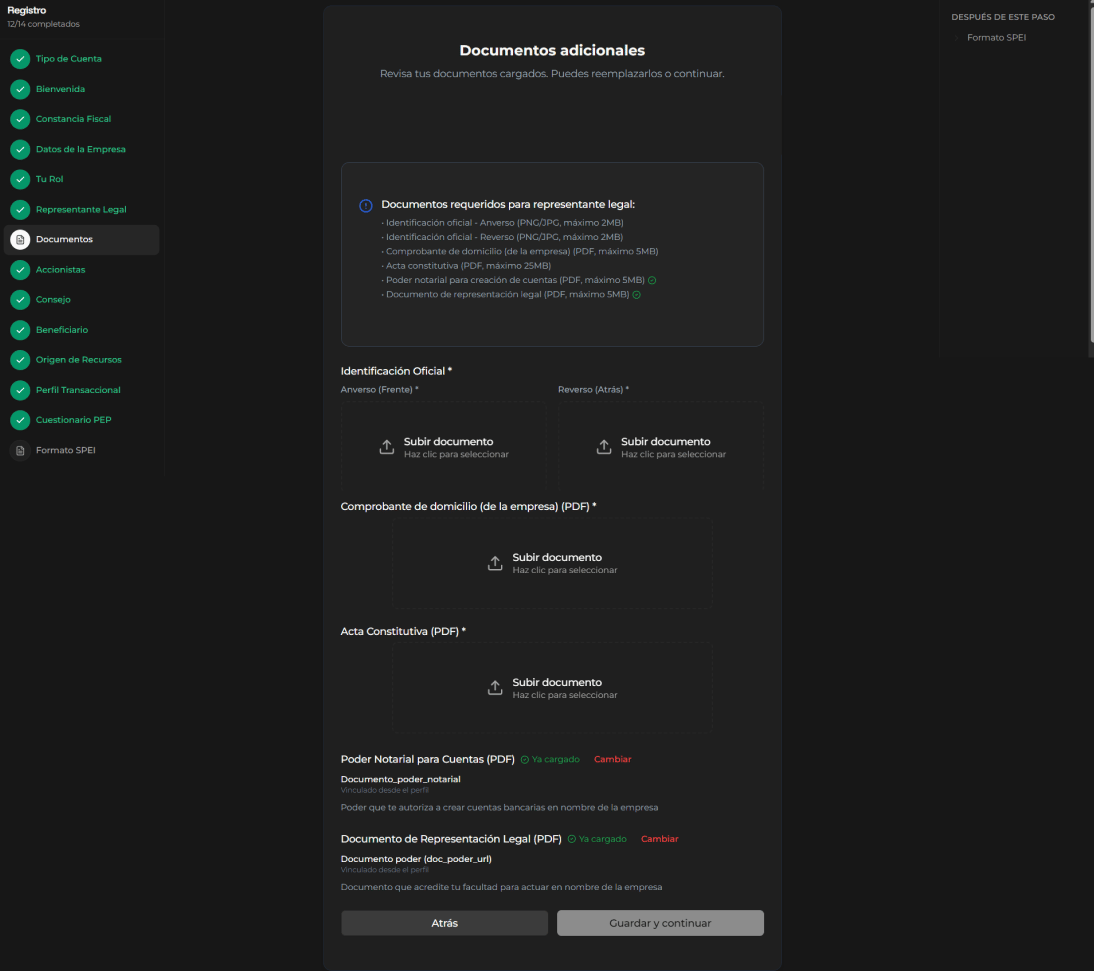
Accionistas de la Sociedad
El usuario accede a la sección donde debe registrar a los accionistas. El sistema indica que se requieren al menos dos accionistas y que el total de participación debe sumar el 100%. El usuario captura la información de cada accionista, carga su identificación oficial y los agrega a la lista. El sistema actualiza automáticamente el porcentaje total y valida que se cumplan las condiciones requeridas. Cuando se cumplen los criterios, se habilita el botón “Guardar y continuar”.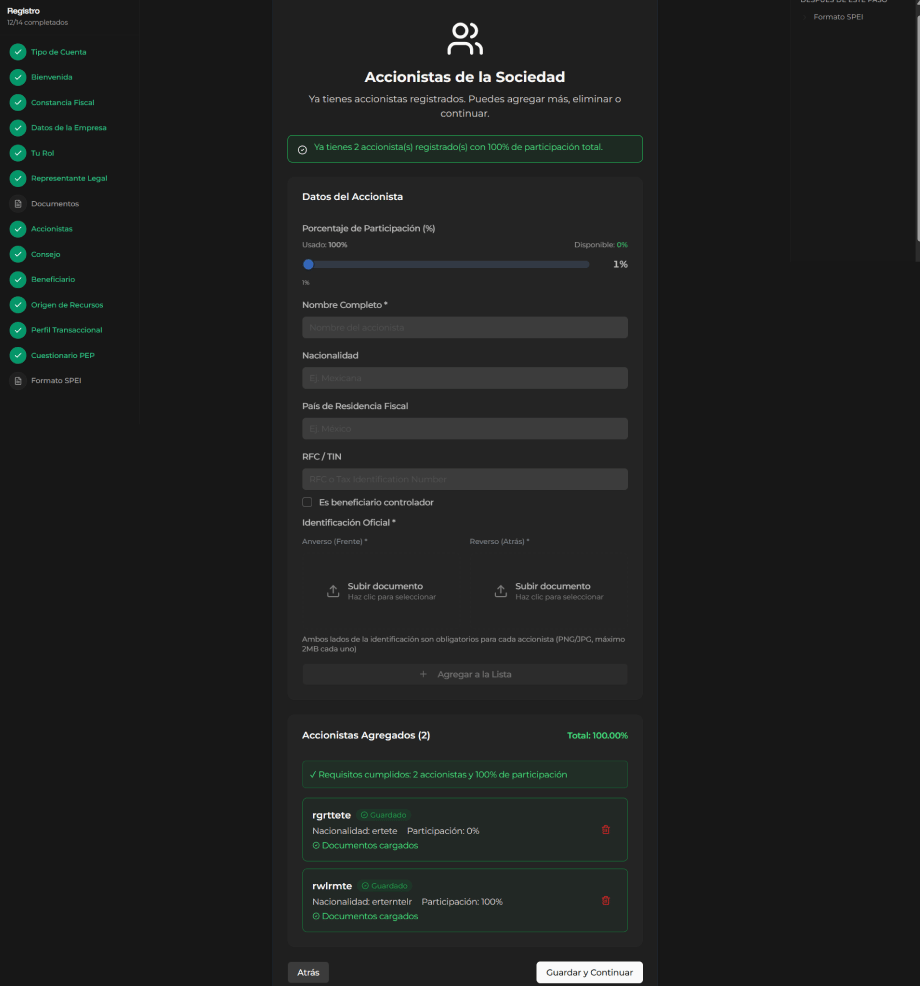
Consejo de Administración
El usuario registra a los miembros del consejo de administración ingresando su información básica. Puede agregar múltiples integrantes, eliminarlos si es necesario y continuar una vez finalizado el registro.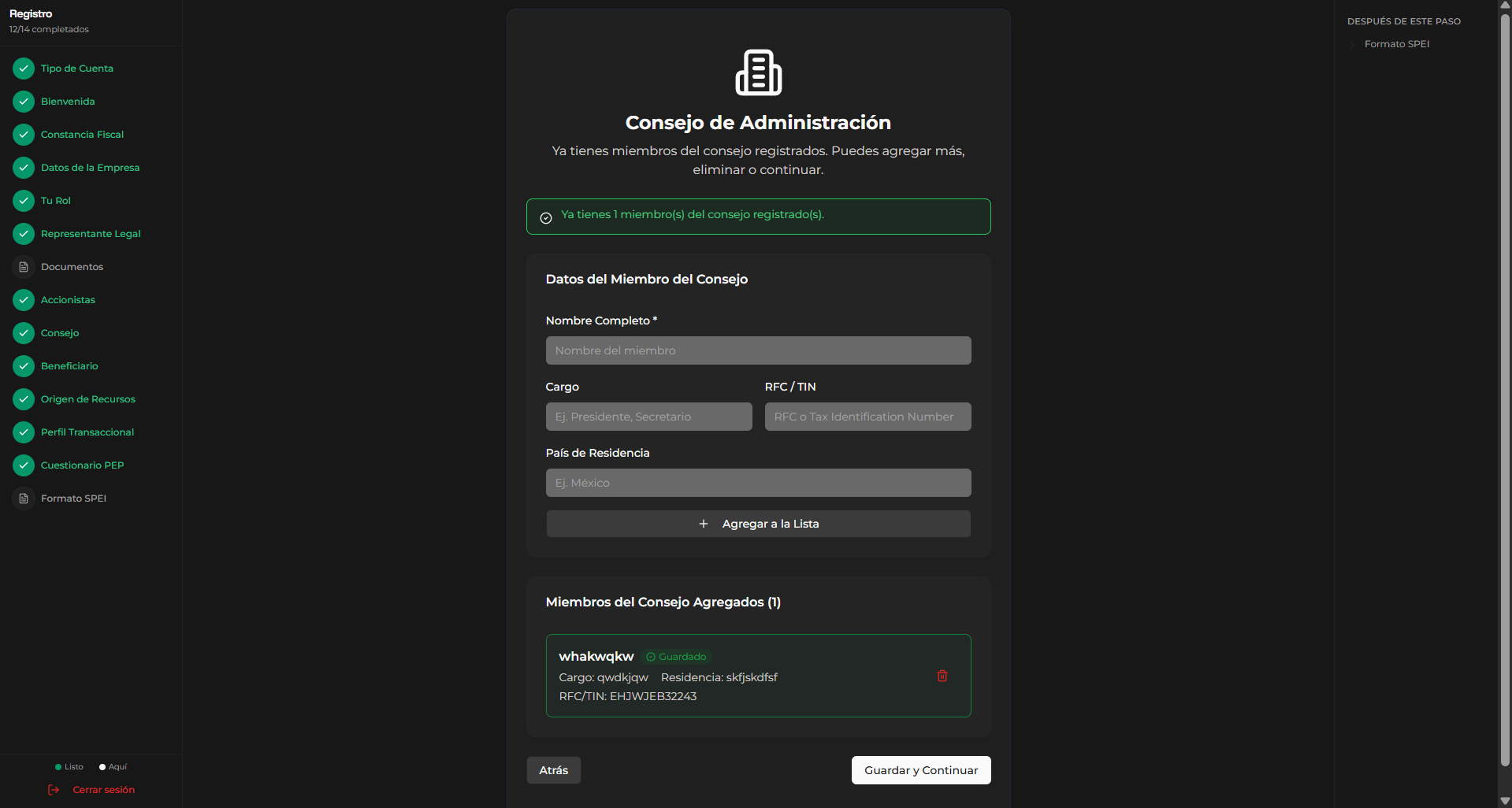
Beneficiario Controlador
El usuario selecciona al beneficiario controlador desde los accionistas registrados. El sistema carga la información automáticamente, permitiendo su revisión y edición. El usuario completa los datos personales, carga la identificación oficial y guarda la información para continuar.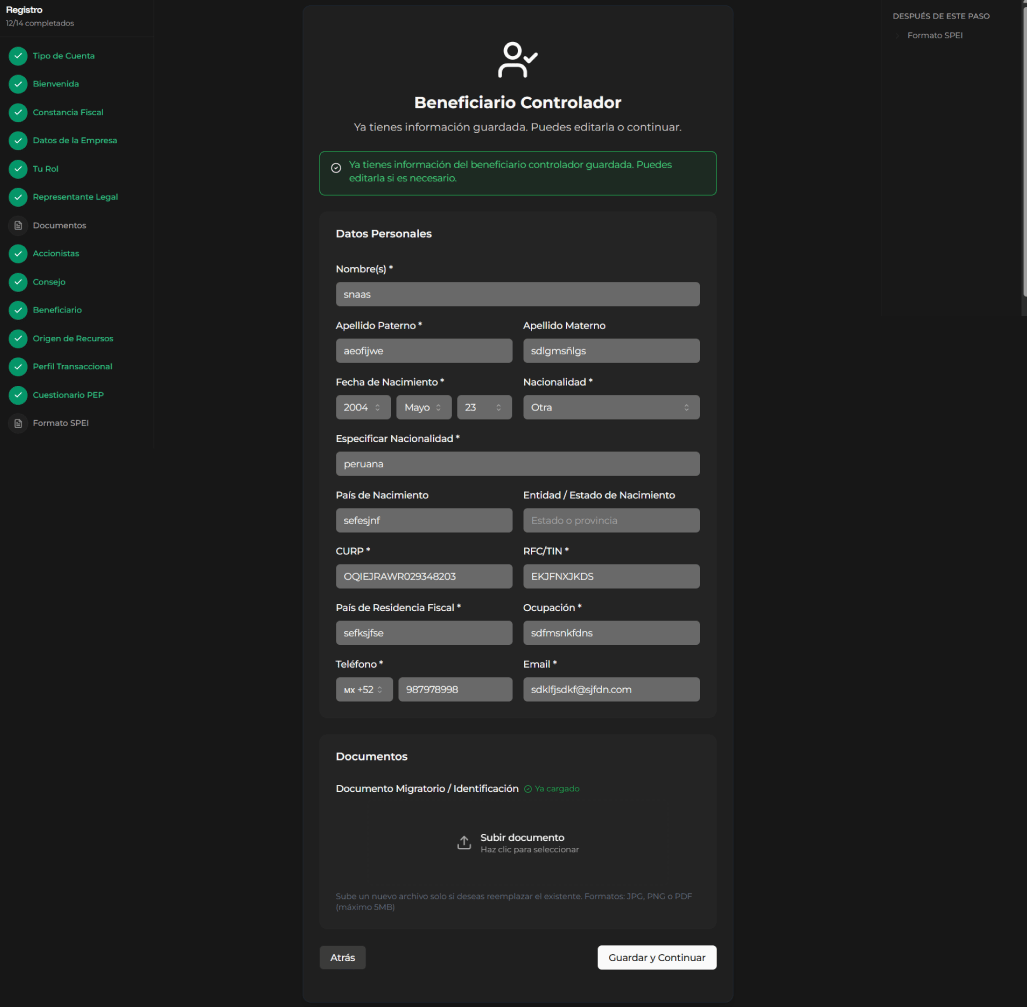
Origen y Destino de Recursos
En esta sección, el usuario proporciona información financiera, incluyendo la fuente de ingresos, país de origen de los recursos, destino de los fondos y datos bancarios. El sistema valida que toda la información sea correcta antes de permitir avanzar al siguiente paso.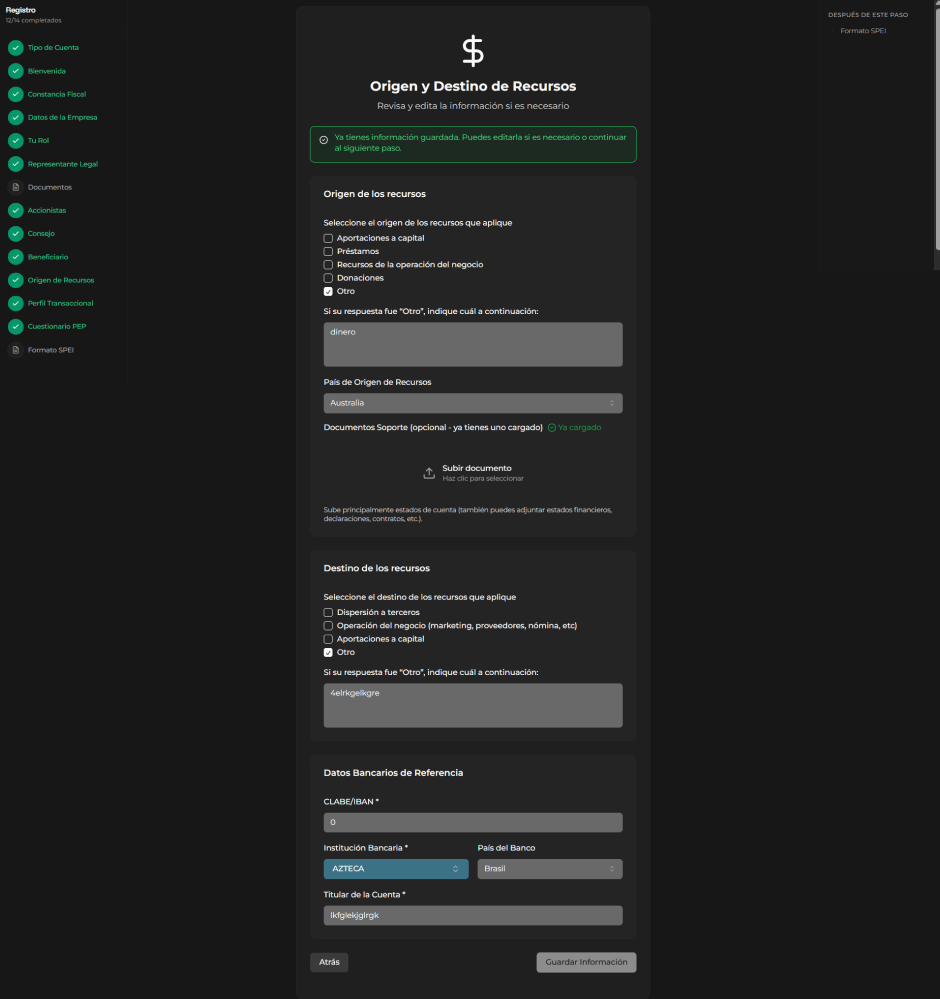
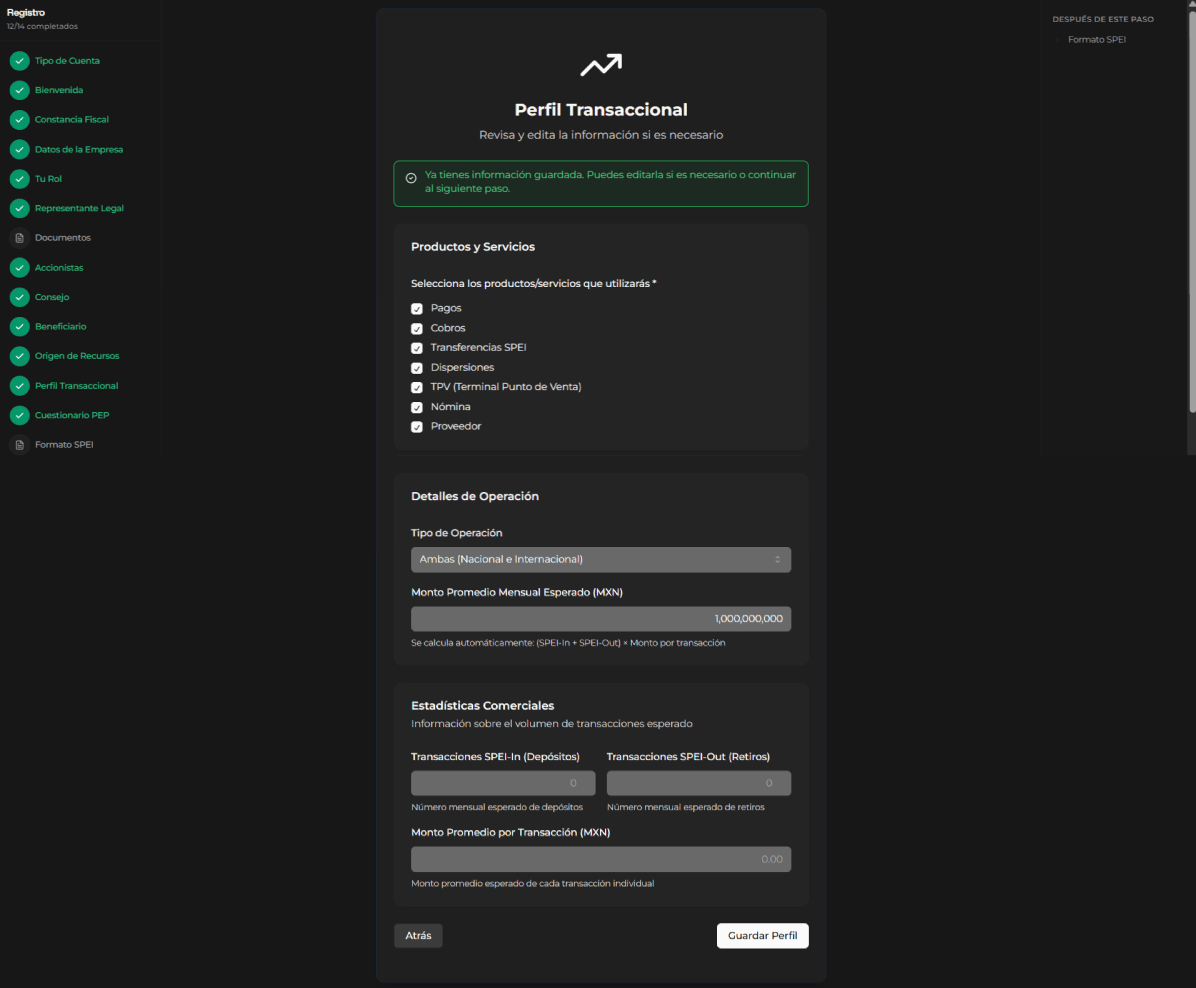
Perfil Transaccional
El usuario selecciona los productos y servicios que utilizará, el tipo de operaciones (nacional, internacional o ambas) y el monto promedio mensual de transacciones.Estadísticas comerciales
El sistema muestra la sección “Estadísticas Comerciales”, donde se solicita información relacionada con el volumen esperado de operaciones realizadas mediante SPEI. En esta sección, usted debe proporcionar la siguiente información:- Número mensual esperado de depósitos SPEI-In
- Número mensual esperado de retiros SPEI-Out
- Monto promedio esperado por transacción en MXN
Cuestionario PEP
El sistema presenta un cuestionario para identificar si el usuario es una Persona Expuesta Políticamente (PEP) o si tiene relación con alguna. Dependiendo de las respuestas, el sistema puede solicitar información adicional. Si el usuario no es PEP ni tiene relación, puede continuar directamente. En caso contrario, deberá completar los datos requeridos. El sistema valida que toda la información esté completa antes de permitir continuar.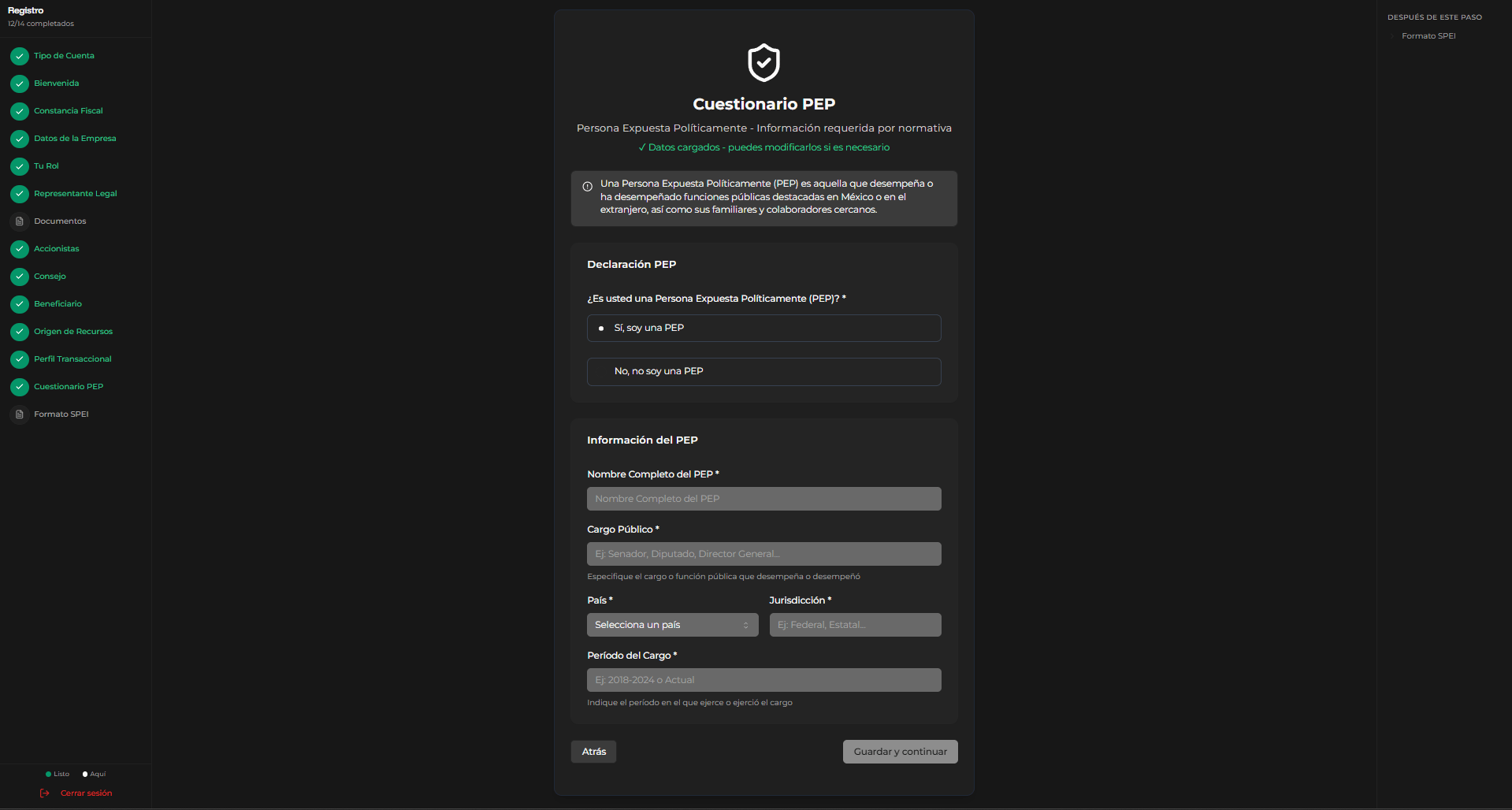
Formato SPEI
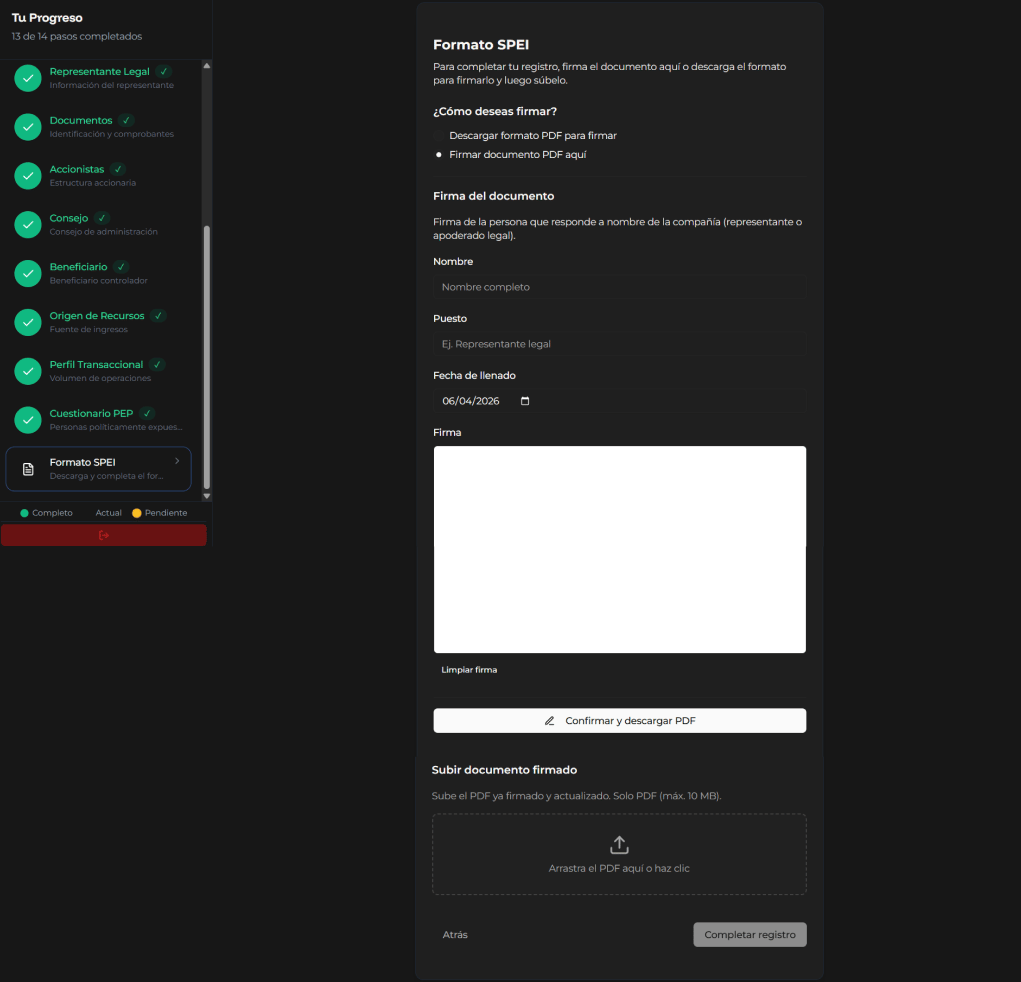
En esta etapa del proceso, el sistema muestra la pantalla “Formato SPEI”, donde se le solicita completar y firmar un documento necesario para continuar con su registro o validación dentro del sistema. El sistema presenta dos opciones para completar el proceso de firma del documento:- Descargar formato PDF para firmar
- Firmar documento PDF aquí
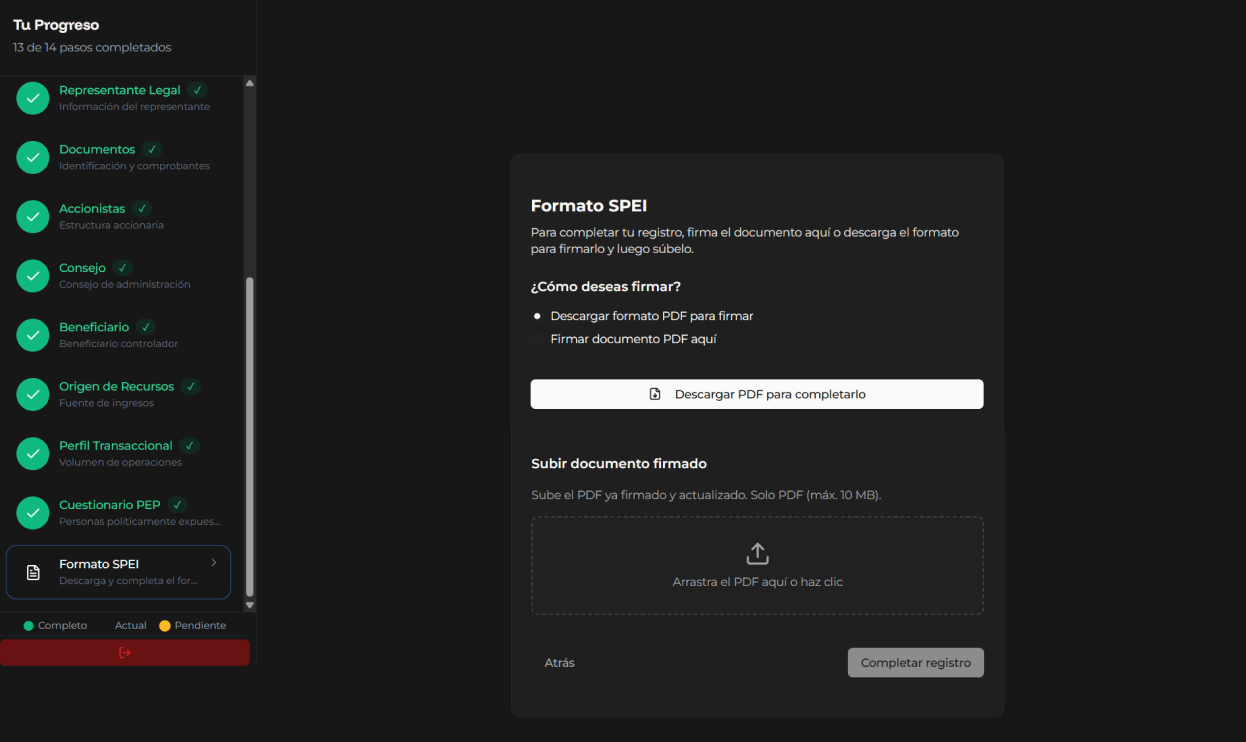
Si usted selecciona la opción “Firmar documento PDF aquí”, el sistema mostrará el formulario “Firma del documento”, donde se le solicitará ingresar la información necesaria para completar el proceso de firma digital. En esta pantalla, el sistema muestra los siguientes campos:
- Nombre
- Puesto
- Fecha de llenado
- Firma
Una vez que la información ha sido completada y la firma ha sido registrada, usted debe seleccionar la opción “Continuar y descargar PDF”. El sistema generará automáticamente el documento firmado y lo dejará disponible para su descarga.