
Panel de Gestión de Tarjetas
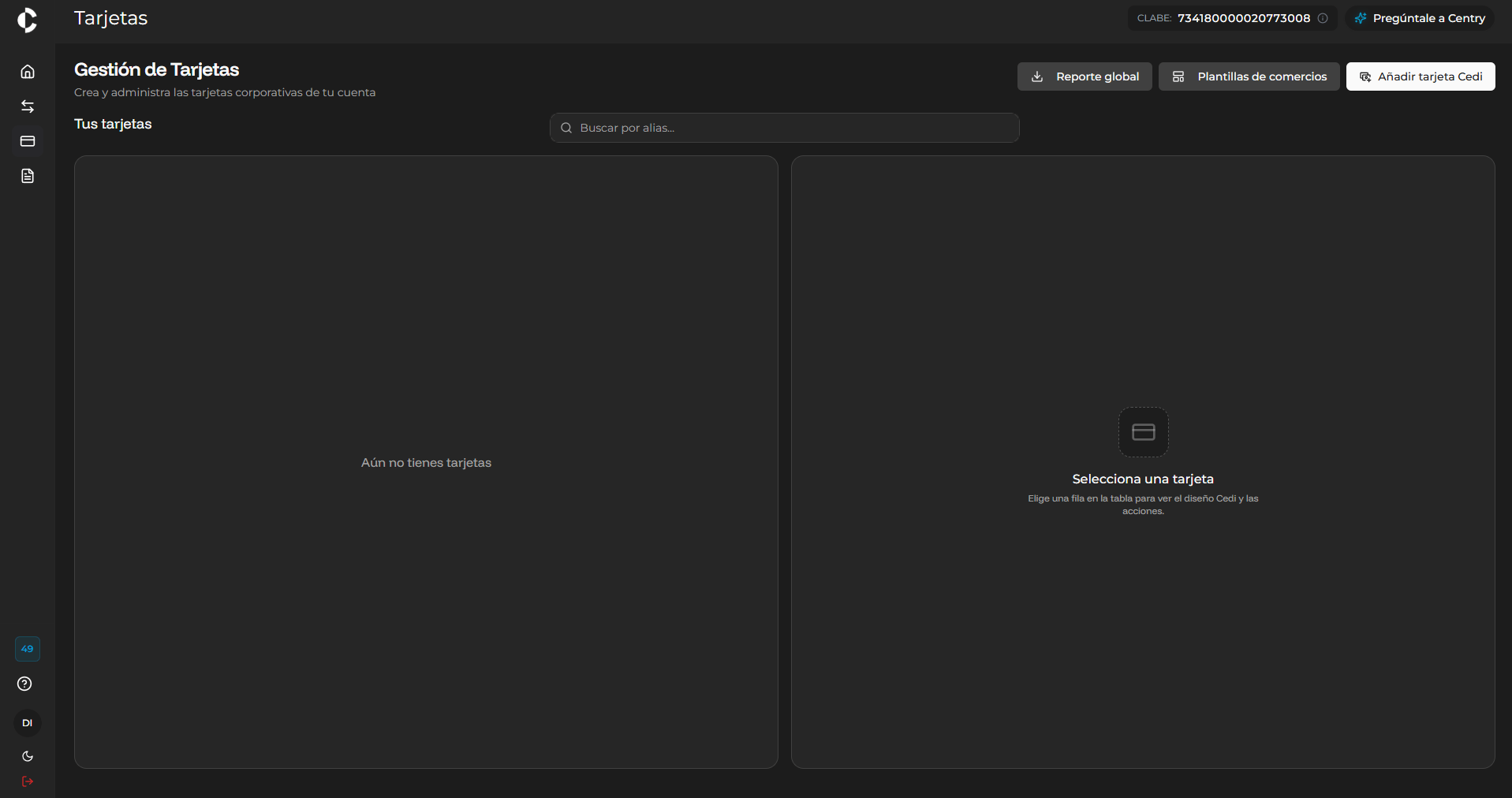
Desde el panel principal de Gestión de Tarjetas, el usuario puede visualizar y administrar las tarjetas emitidas. En la barra superior de acciones se encuentran disponibles las siguientes opciones:- Añadir tarjeta Cedi: Inicia el flujo para la emisión o asignación de una nueva tarjeta.
- Plantillas de comercios: Acceso al catálogo de plantillas para la restricción o autorización de categorías comerciales.
- Reporte global: Permite exportar los movimientos mensuales de todas las tarjetas de la empresa.
Descarga de Reporte Global
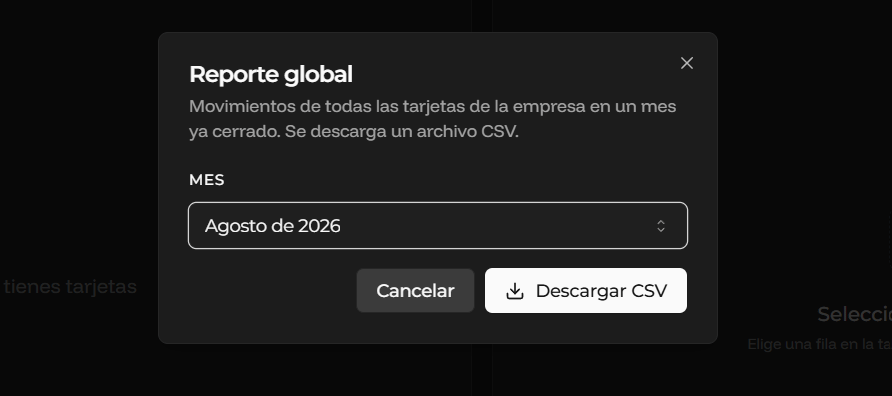
Al seleccionar la opción “Reporte global”, el sistema desplegará una ventana modal para la generación del informe de movimientos:- Selección del Mes: Seleccione en el menú desplegable el periodo mensual ya cerrado que se desea consultar (ej. Agosto de 2026).
- Descarga: Haga clic en “Descargar CSV” para obtener el archivo con el historial consolidado de transacciones.
Creación y Asignación de Tarjetas
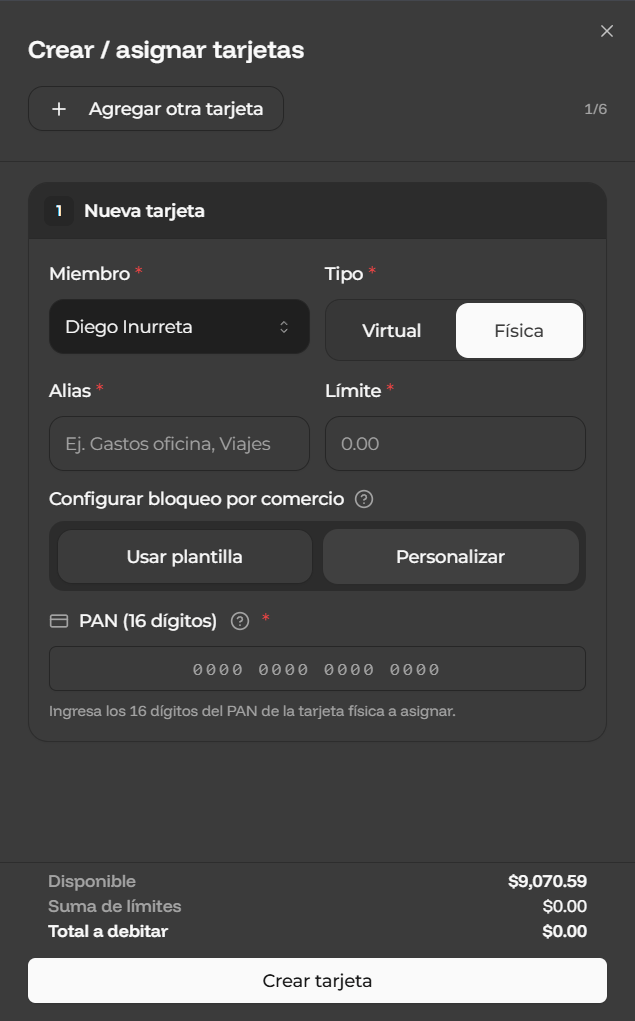
Para emitir una tarjeta, haga clic en el botón “Añadir tarjeta Cedi”. Se desplegará el formulario “Crear / asignar tarjetas”, en el cual deberá configurar los siguientes campos:- Miembro: Seleccione al usuario titular al que se le asignará la tarjeta.
- Tipo: Elija el formato de la tarjeta (Virtual o Física).
- Nota: Si selecciona Física, se habilitará el campo obligatorio PAN (16 dígitos) para capturar el número del plástico.
- Alias: Ingrese un identificador interno (ej. Gastos oficina, Viajes).
- Límite: Defina el monto máximo asignado a la tarjeta.
- Configurar bloqueo por comercio:
- Usar plantilla: Asigna una regla de comercios previamente configurada.
- Personalizar: Permite establecer reglas de comercios exclusivas para esta tarjeta.
Verificación de Seguridad
Al confirmar la creación de la tarjeta seleccionando “Crear tarjeta”, el sistema solicitará una Verificación de seguridad. Ingrese el código de 6 dígitos (generado por su aplicación autenticadora o enviado por correo) y haga clic en “Verificar” para autorizar la asignación.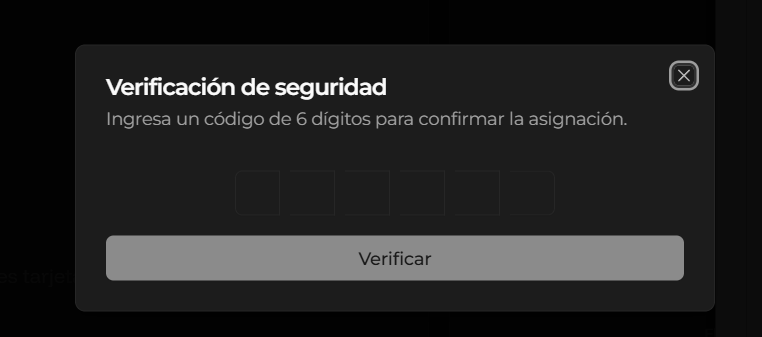
Crear Nueva Plantilla de Comercios
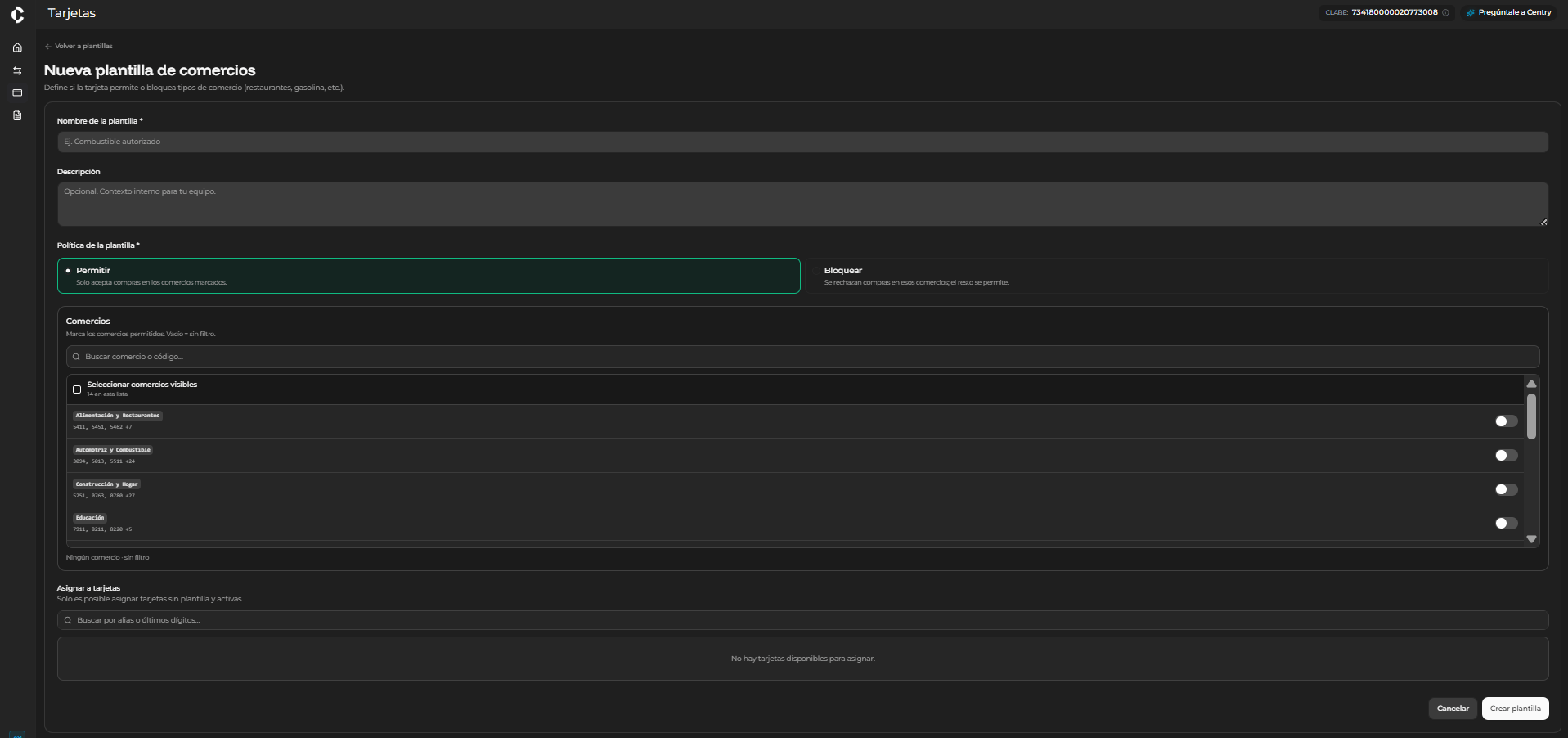
Para definir un nuevo conjunto de reglas de comercio, seleccione “Nueva plantilla”. En la pantalla de configuración deberá completar los siguientes apartados:- Datos Generales:
- Nombre de la plantilla: Título identificador (ej. Combustible autorizado).
- Descripción: Contexto interno opcional para el equipo.
- Política de la plantilla:
- Permitir: La tarjeta solo aceptará compras en los comercios seleccionados.
- Bloquear: Se rechazarán compras en los comercios seleccionados y se permitirá el resto.
- Comercios:
- Utilice el buscador para localizar giros o códigos específicos.
- Active o desactive los interruptores correspondientes a las categorías comerciales (ej. Alimentación y Restaurantes, Automotriz y Combustible, Construcción y Hogar, Educación).
- Asignar a tarjetas:
- Busque por alias o últimos dígitos para vincular la plantilla directamente a tarjetas activas.
Plantillas de Comercios
Accediendo desde el botón “Plantillas de comercios”, el usuario puede consultar y administrar el listado de reglas comerciales predefinidas que aplican sobre las tarjetas.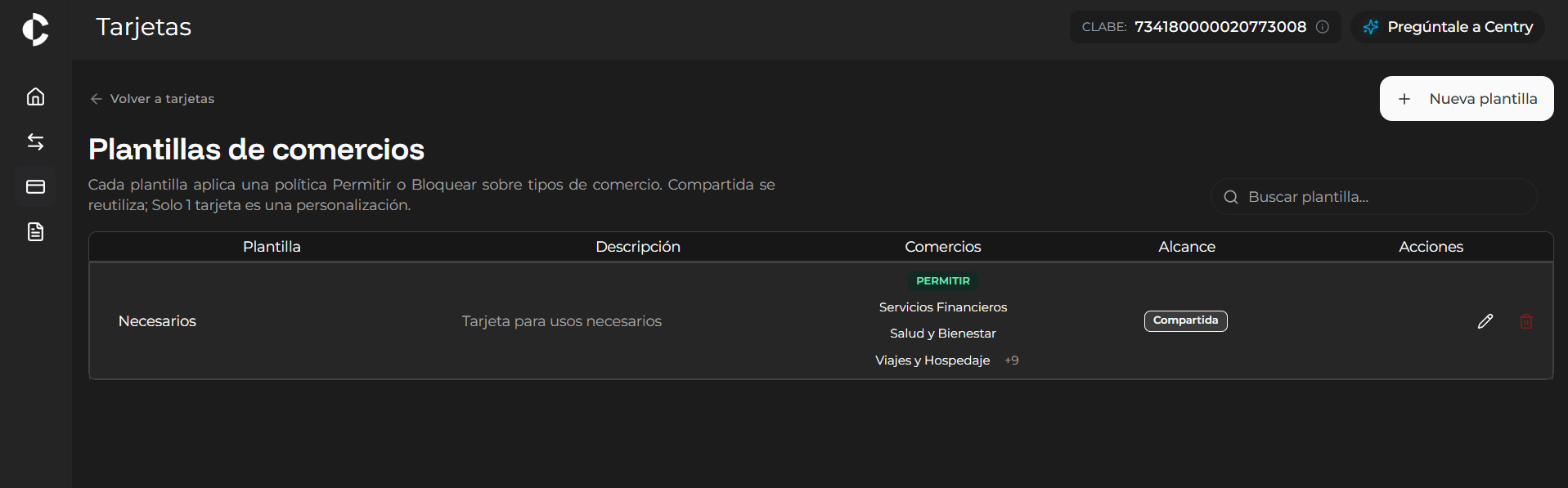
- Plantilla: Nombre asignado a la plantilla.
- Descripción: Uso o contexto interno de la regla.
- Comercios: Política aplicada (PERMITIR o BLOQUEAR) junto con las categorías incluidas (ej. Servicios Financieros, Salud y Bienestar, Viajes y Hospedaje).
- Alcance: Indica si es una regla Compartida (reutilizable) o personalizada.
- Acciones: Opciones para editar o eliminar la plantilla.