> ## Documentation Index
> Fetch the complete documentation index at: https://docs.soycedi.com/llms.txt
> Use this file to discover all available pages before exploring further.
# Pago de Servicios
El módulo **"Servicios"** permite realizar el pago de múltiples servicios contratados por su empresa o usuarios, tales como telefonía móvil (tiempo aire), servicio de agua, luz, gas, internet y trámites gubernamentales.
Por fines prácticos y para ilustrar el funcionamiento general de la plataforma, el presente manual ejemplificará el flujo completo utilizando el proceso de **recarga de tiempo aire (AT\&T)**. El comportamiento y la estructura de pasos son equivalentes para el resto de los servicios disponibles.
Para iniciar cualquier pago, acceda al módulo **"Servicios"** desde el menú lateral del sistema y seleccione la opción **"Pago de servicios"**.
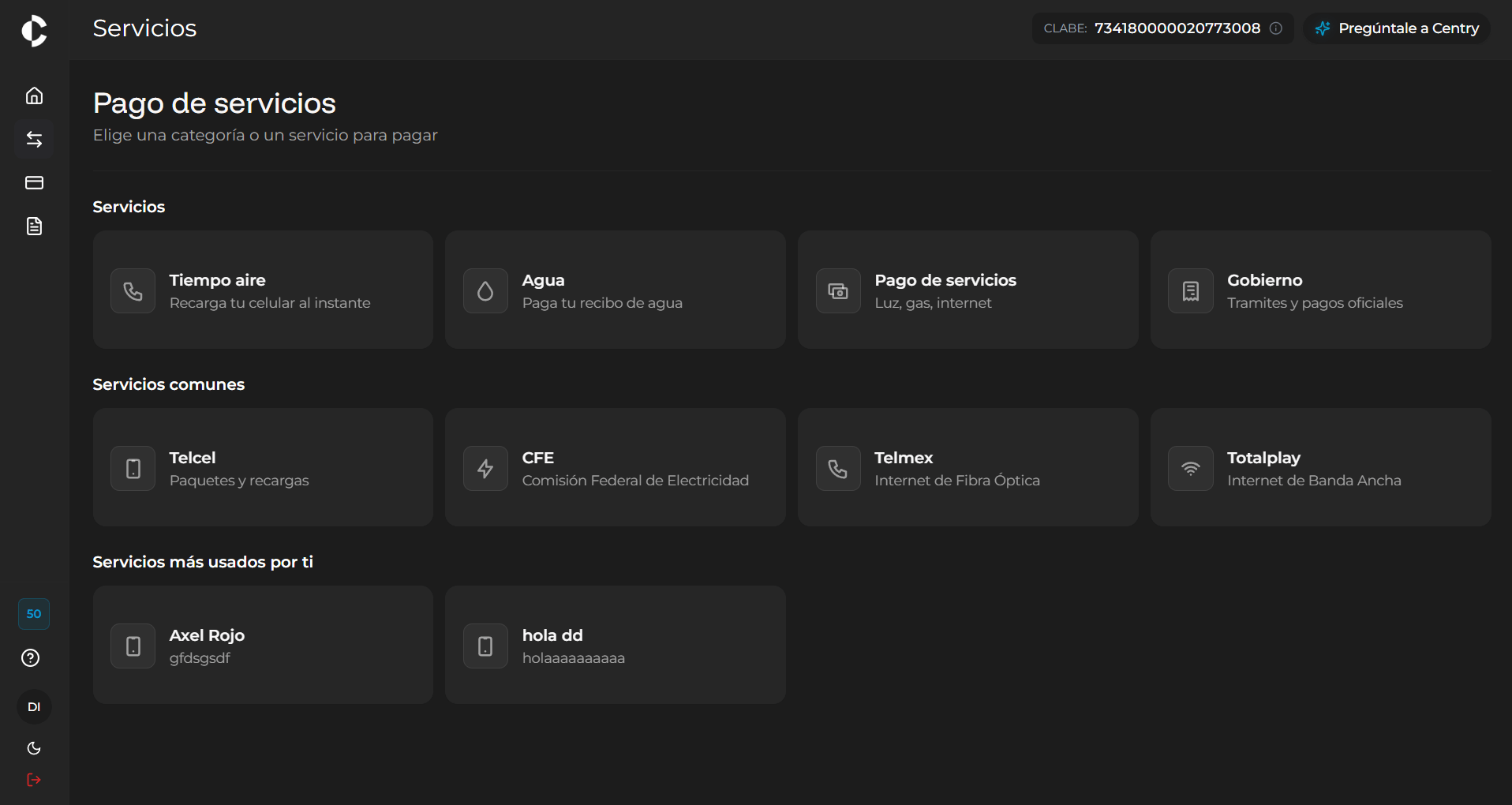
El sistema mostrará la pantalla principal donde se presentan las distintas categorías de servicios disponibles (*Tiempo aire*, *Agua*, *Pago de servicios*, *Gobierno*), así como accesos directos a los servicios más comunes y a los utilizados frecuentemente por su usuario.
##  ### Selección de categoría y operador
En esta etapa, usted debe seleccionar la categoría de servicio que desea pagar o recargar.
Para el caso de telefonía móvil:
1. Seleccione la opción **"Tiempo aire"** dentro del catálogo de servicios (o elija un servicio directo de las opciones comunes).
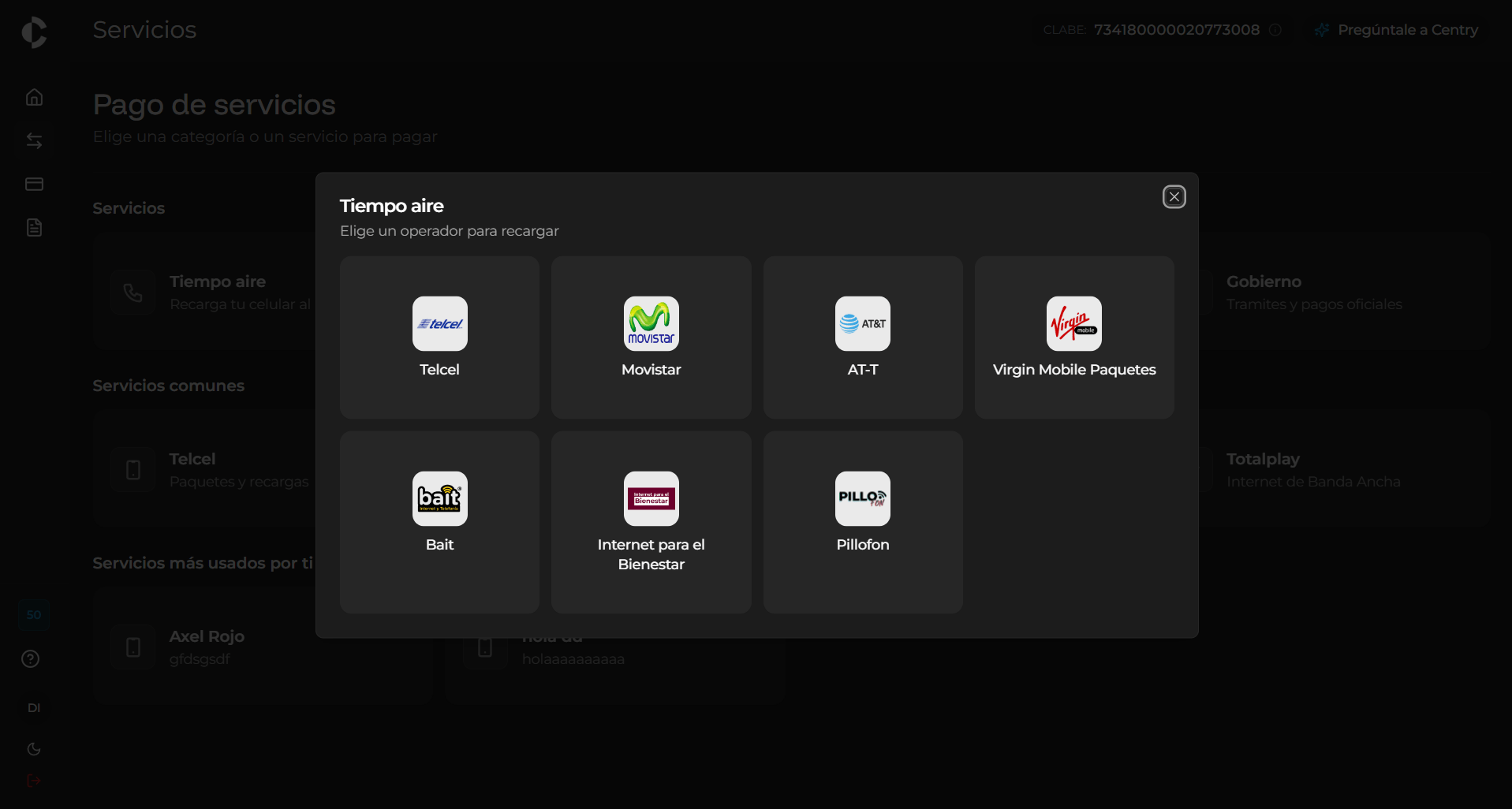
2. El sistema desplegará una ventana emergente (*modal*) con los distintos operadores disponibles (Telcel, Movistar, AT-T, Virgin Mobile Paquetes, Bait, Internet para el Bienestar, Pillofon, entre otros).
3. Seleccione la compañía telefónica deseada (para este ejemplo, **AT-T**).
Una vez seleccionado el operador, el sistema lo dirigirá al flujo de recarga correspondiente.
##
### Selección de categoría y operador
En esta etapa, usted debe seleccionar la categoría de servicio que desea pagar o recargar.
Para el caso de telefonía móvil:
1. Seleccione la opción **"Tiempo aire"** dentro del catálogo de servicios (o elija un servicio directo de las opciones comunes).
2. El sistema desplegará una ventana emergente (*modal*) con los distintos operadores disponibles (Telcel, Movistar, AT-T, Virgin Mobile Paquetes, Bait, Internet para el Bienestar, Pillofon, entre otros).
3. Seleccione la compañía telefónica deseada (para este ejemplo, **AT-T**).
Una vez seleccionado el operador, el sistema lo dirigirá al flujo de recarga correspondiente.
##  ### Selección del monto a recargar
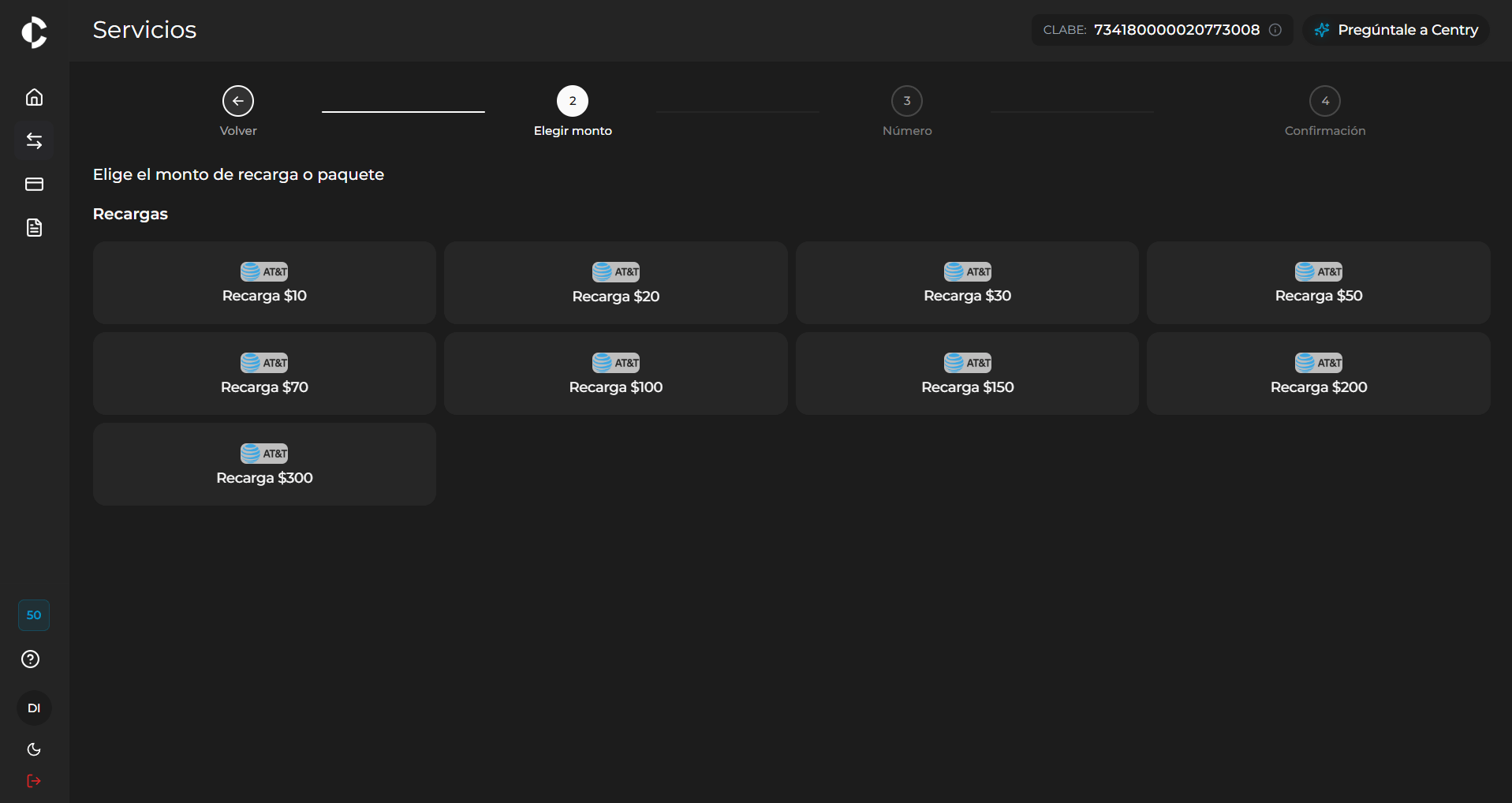
En el primer paso del flujo de recarga (**"Elegir monto"**), el sistema presenta las distintas opciones de paquetes o saldo disponibles para el operador seleccionado.
En esta pantalla, usted debe:
* Visualizar la lista de montos ofertados (por ejemplo: Recarga $10, $20, $30, $50, $70, $100, $150, $200, \$300).
* Seleccionar el recuadro correspondiente al monto que desea abonar.
Una vez seleccionado el monto, el sistema guardará su elección y lo llevará automáticamente al siguiente paso.
##
### Selección del monto a recargar
En el primer paso del flujo de recarga (**"Elegir monto"**), el sistema presenta las distintas opciones de paquetes o saldo disponibles para el operador seleccionado.
En esta pantalla, usted debe:
* Visualizar la lista de montos ofertados (por ejemplo: Recarga $10, $20, $30, $50, $70, $100, $150, $200, \$300).
* Seleccionar el recuadro correspondiente al monto que desea abonar.
Una vez seleccionado el monto, el sistema guardará su elección y lo llevará automáticamente al siguiente paso.
##  ### Captura del número telefónico
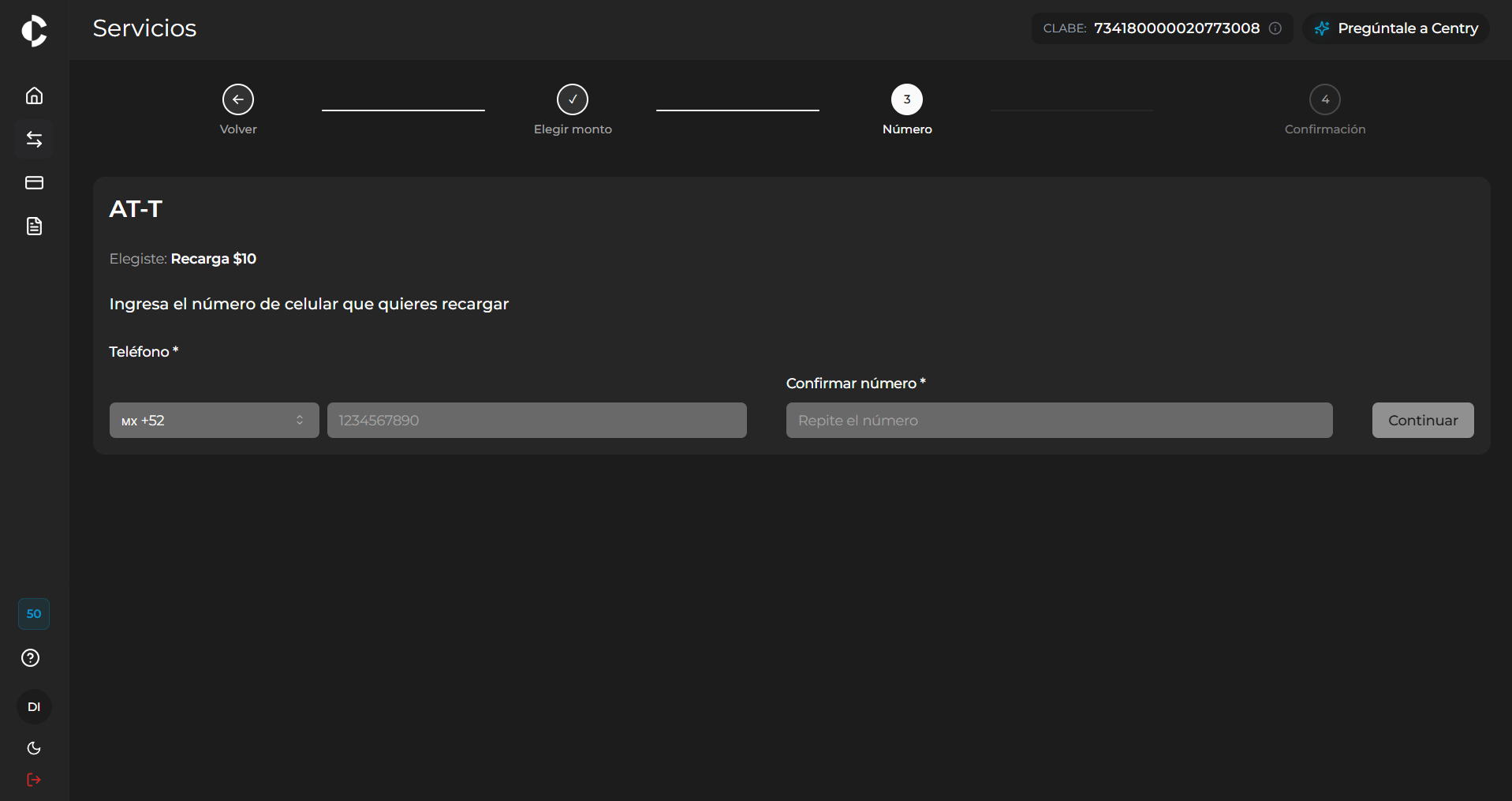
En el paso **"Número"**, el sistema solicitará los datos de destino para la aplicación de la recarga.
En esta sección, usted debe capturar e ingresar la siguiente información:
* **Código de país**: Seleccionar la clave correspondiente (por defecto `MX +52`).
* **Teléfono**: Ingresar el número celular de 10 dígitos al cual se le aplicará la recarga.
* **Confirmar número**: Volver a digitar el mismo número telefónico para validar que no existan errores de captura.
Una vez verificados los números ingresados, seleccione la opción **"Continuar"** para avanzar a la fase de confirmación.
##
### Captura del número telefónico
En el paso **"Número"**, el sistema solicitará los datos de destino para la aplicación de la recarga.
En esta sección, usted debe capturar e ingresar la siguiente información:
* **Código de país**: Seleccionar la clave correspondiente (por defecto `MX +52`).
* **Teléfono**: Ingresar el número celular de 10 dígitos al cual se le aplicará la recarga.
* **Confirmar número**: Volver a digitar el mismo número telefónico para validar que no existan errores de captura.
Una vez verificados los números ingresados, seleccione la opción **"Continuar"** para avanzar a la fase de confirmación.
##  ### Confirmación de la transacción
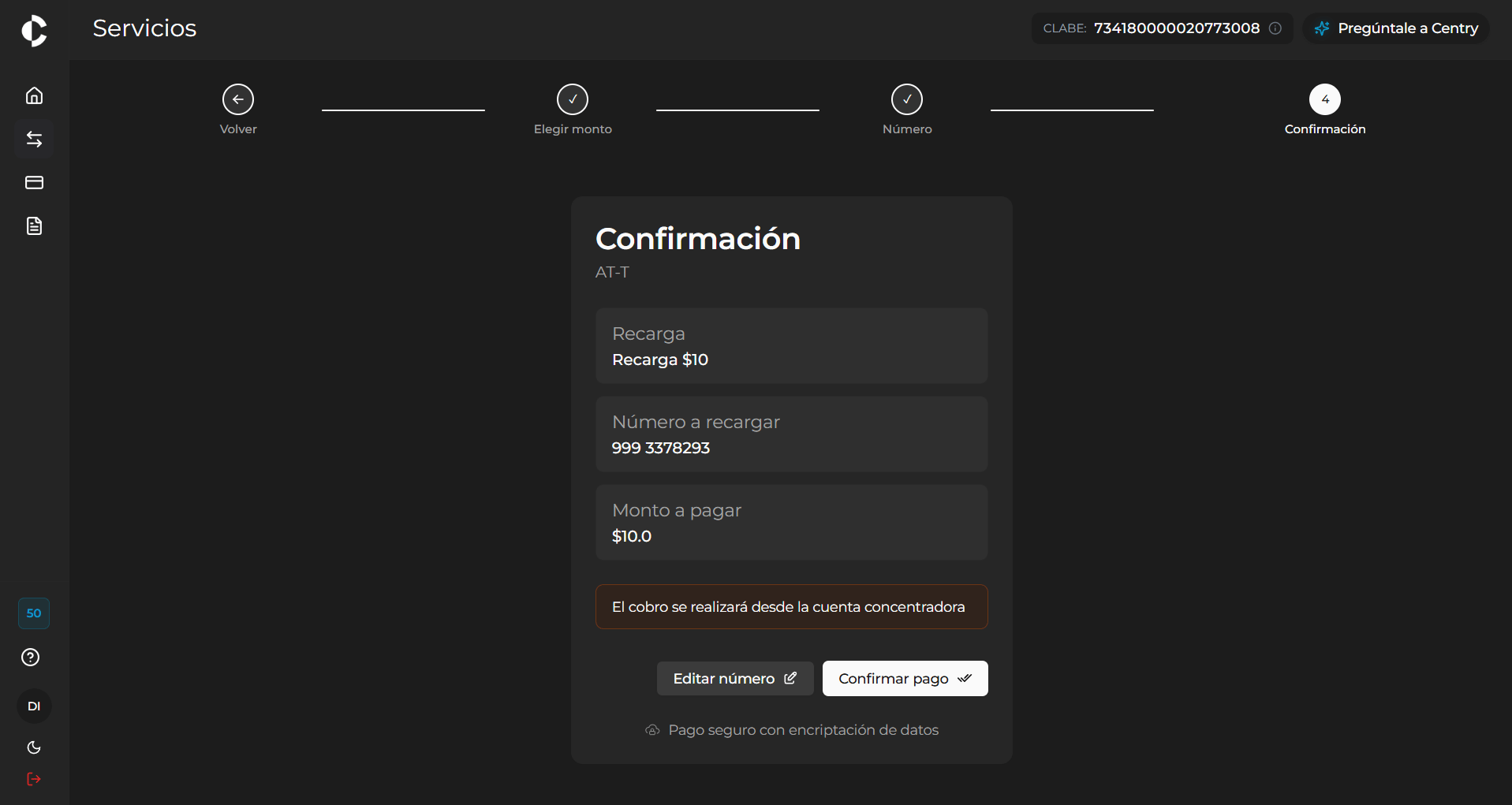
En el paso **"Confirmación"**, el sistema presenta un resumen detallado de la operación antes de realizar el cobro final.
En esta pantalla, usted debe validar los siguientes datos:
* **Operador**: Compañía a la que pertenece la recarga (ej. AT-T).
* **Recarga**: Monto del paquete seleccionado (ej. Recarga \$10).
* **Número a recargar**: Número telefónico de destino abonado.
* **Monto a pagar**: Total a debitar de la cuenta.
* **Origen de fondos**: Notificación visual del origen del cobro (ej. *"El cobro se realizará desde la cuenta concentradora"*).
Si detecta algún error en el número capturado, puede hacer clic en **"Editar número"** para volver al paso anterior.
Si toda la información es correcta, seleccione la opción **"Confirmar pago"** para autorizar la transacción de forma segura.
##
### Confirmación de la transacción
En el paso **"Confirmación"**, el sistema presenta un resumen detallado de la operación antes de realizar el cobro final.
En esta pantalla, usted debe validar los siguientes datos:
* **Operador**: Compañía a la que pertenece la recarga (ej. AT-T).
* **Recarga**: Monto del paquete seleccionado (ej. Recarga \$10).
* **Número a recargar**: Número telefónico de destino abonado.
* **Monto a pagar**: Total a debitar de la cuenta.
* **Origen de fondos**: Notificación visual del origen del cobro (ej. *"El cobro se realizará desde la cuenta concentradora"*).
Si detecta algún error en el número capturado, puede hacer clic en **"Editar número"** para volver al paso anterior.
Si toda la información es correcta, seleccione la opción **"Confirmar pago"** para autorizar la transacción de forma segura.
##  ### Comprobante y finalización del pago
Una vez procesada la recarga, el sistema muestra la pantalla **"¡Pago exitoso!"**, confirmando que los recursos han sido abonados de manera satisfactoria.
En este comprobante digital se detalla:
* Estado de la operación (*Tu pago se aplicó correctamente*).
* Monto total pagado y operador.
* **Número de autorización**: Folio único asignado a la transacción.
* **Referencia / Teléfono**: Número celular beneficiario.
* **Fecha**: Fecha exacta en la que se realizó la operación.
### Comprobante y finalización del pago
Una vez procesada la recarga, el sistema muestra la pantalla **"¡Pago exitoso!"**, confirmando que los recursos han sido abonados de manera satisfactoria.
En este comprobante digital se detalla:
* Estado de la operación (*Tu pago se aplicó correctamente*).
* Monto total pagado y operador.
* **Número de autorización**: Folio único asignado a la transacción.
* **Referencia / Teléfono**: Número celular beneficiario.
* **Fecha**: Fecha exacta en la que se realizó la operación.
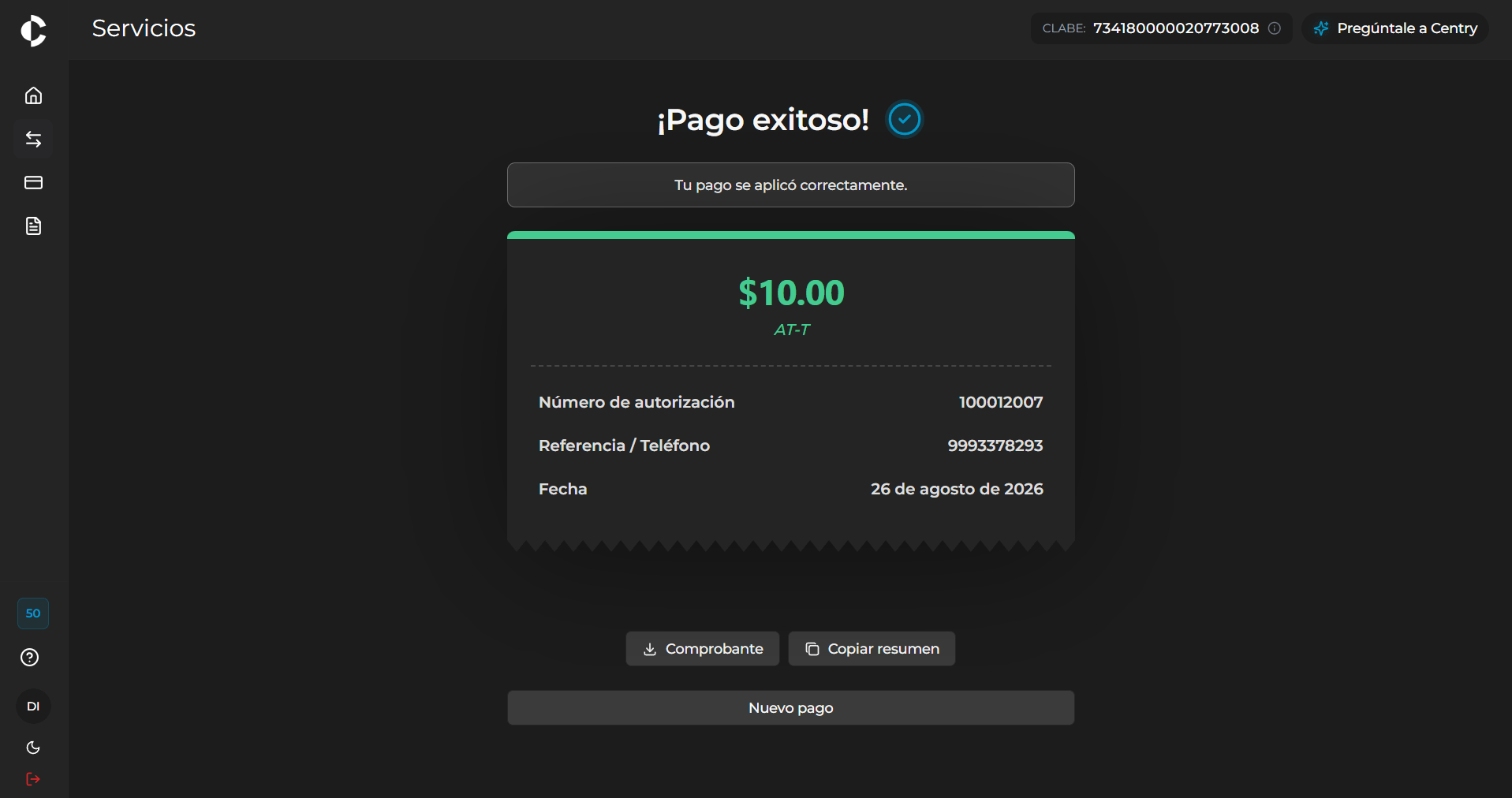 En esta ventana, usted cuenta con las siguientes opciones adicionales:
* **Descargar Comprobante**: Permite obtener un archivo digital en PDF con el resumen de la operación.
* **Copiar resumen**: Copia la información clave de la transacción al portapapeles para compartirla rápidamente.
* **Nuevo pago**: Lo regresa a la pantalla principal de servicios para realizar otra operación.
***
This documentation is built and hosted on [Mintlify](https://mintlify.com), a developer documentation platform.
En esta ventana, usted cuenta con las siguientes opciones adicionales:
* **Descargar Comprobante**: Permite obtener un archivo digital en PDF con el resumen de la operación.
* **Copiar resumen**: Copia la información clave de la transacción al portapapeles para compartirla rápidamente.
* **Nuevo pago**: Lo regresa a la pantalla principal de servicios para realizar otra operación.
***
This documentation is built and hosted on [Mintlify](https://mintlify.com), a developer documentation platform.