> ## Documentation Index
> Fetch the complete documentation index at: https://docs.soycedi.com/llms.txt
> Use this file to discover all available pages before exploring further.
# Perfil de Usuario y Seguridad
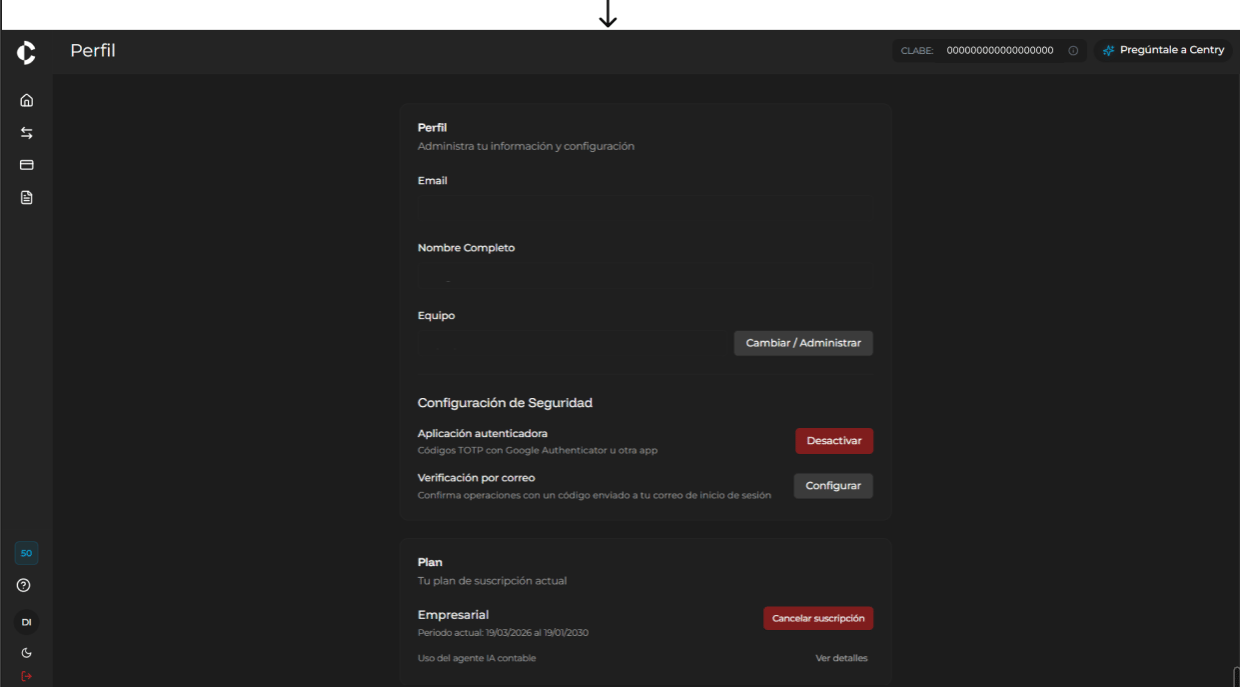
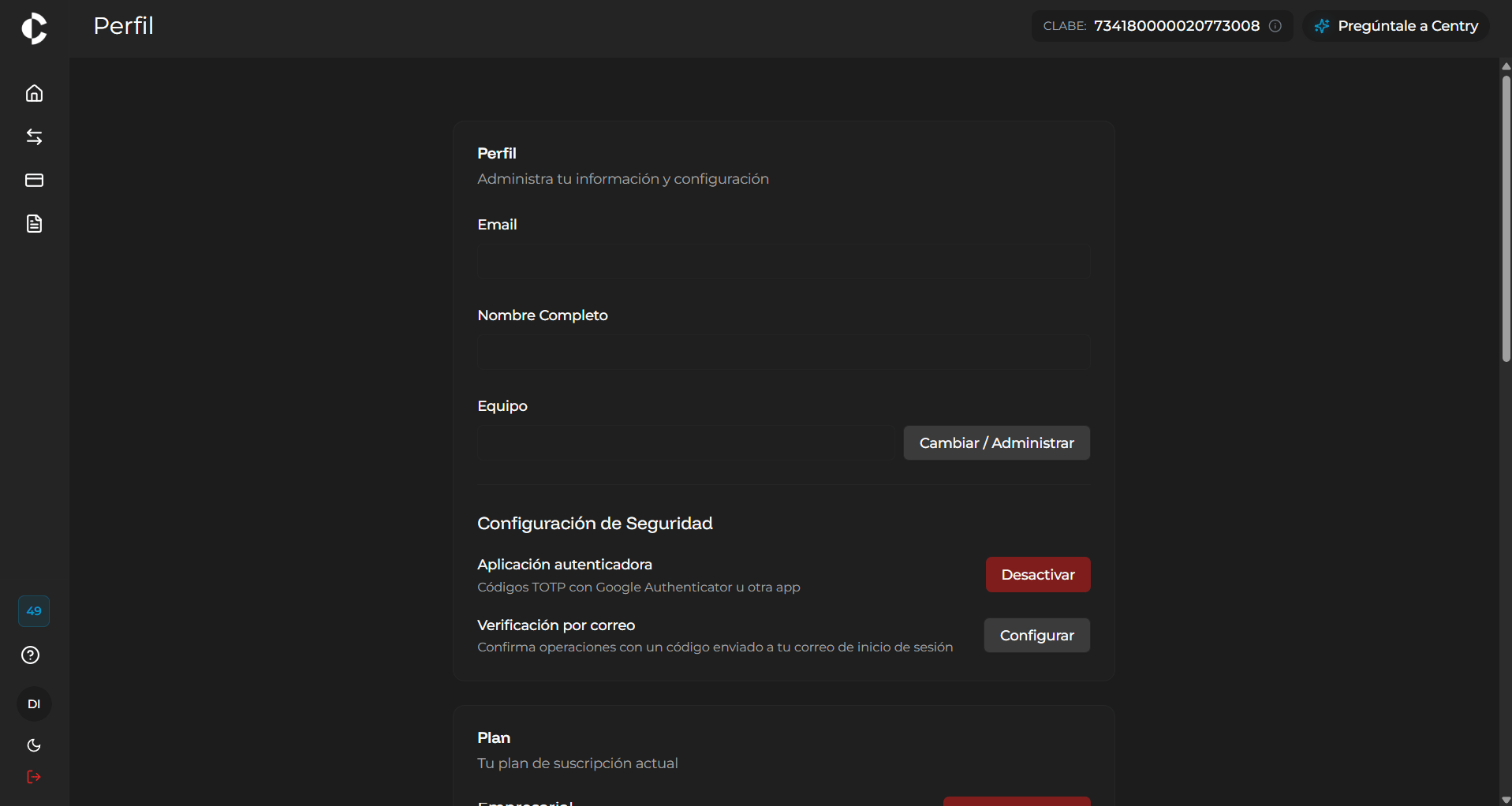
El usuario accede a la pantalla **"Perfil"** desde el menú lateral del sistema, donde se despliega la información general de la cuenta, los métodos de seguridad activos, los detalles del plan contratado y los datos fiscales de la empresa.
***
### Información del Perfil
En la sección **Perfil**, el sistema muestra los datos identificadores del usuario:
* **Email**: Correo electrónico asociado a la cuenta.
* **Nombre Completo**: Nombre del usuario titular.
* **Equipo**: Nombre del equipo o grupo asignado dentro de la organización. Desde esta opción, el usuario puede seleccionar **"Cambiar / Administrar"** para gestionar la asignación de su equipo.
***
### Configuración de Seguridad y Verificación
En el apartado **Configuración de Seguridad**, el sistema permite administrar los mecanismos de autenticación reinforced para proteger el acceso a la cuenta:
* **Aplicación autenticadora**: Gestión de códigos TOTP mediante aplicaciones como Google Authenticator o Microsoft Authenticator. El usuario puede activar/desactivar este método seleccionando **"Desactivar"** (si ya se encuentra activo) o **"Configurar"**.
* **Verificación por correo**: Opción para confirmar operaciones sensibles mediante la recepción de un código enviado al correo electrónico de inicio de sesión. Para activarlo, el usuario debe seleccionar la opción **"Configurar"**.
***
### Plan de Suscripción
En el apartado **Plan**, el sistema presenta la información sobre el nivel de servicio actual:
* **Tipo de Plan**: Muestra la modalidad contratada (ej. *Empresarial*).
* **Periodo actual**: Vigencia del ciclo de facturación activo.
* **Uso del agente IA contable**: Permite consultar el consumo y métricas mediante la opción **"Ver detalles"**.
* **Cancelar suscripción**: Botón de acción para gestionar la baja o modificación del plan actual.
 ***
### Información de la Empresa
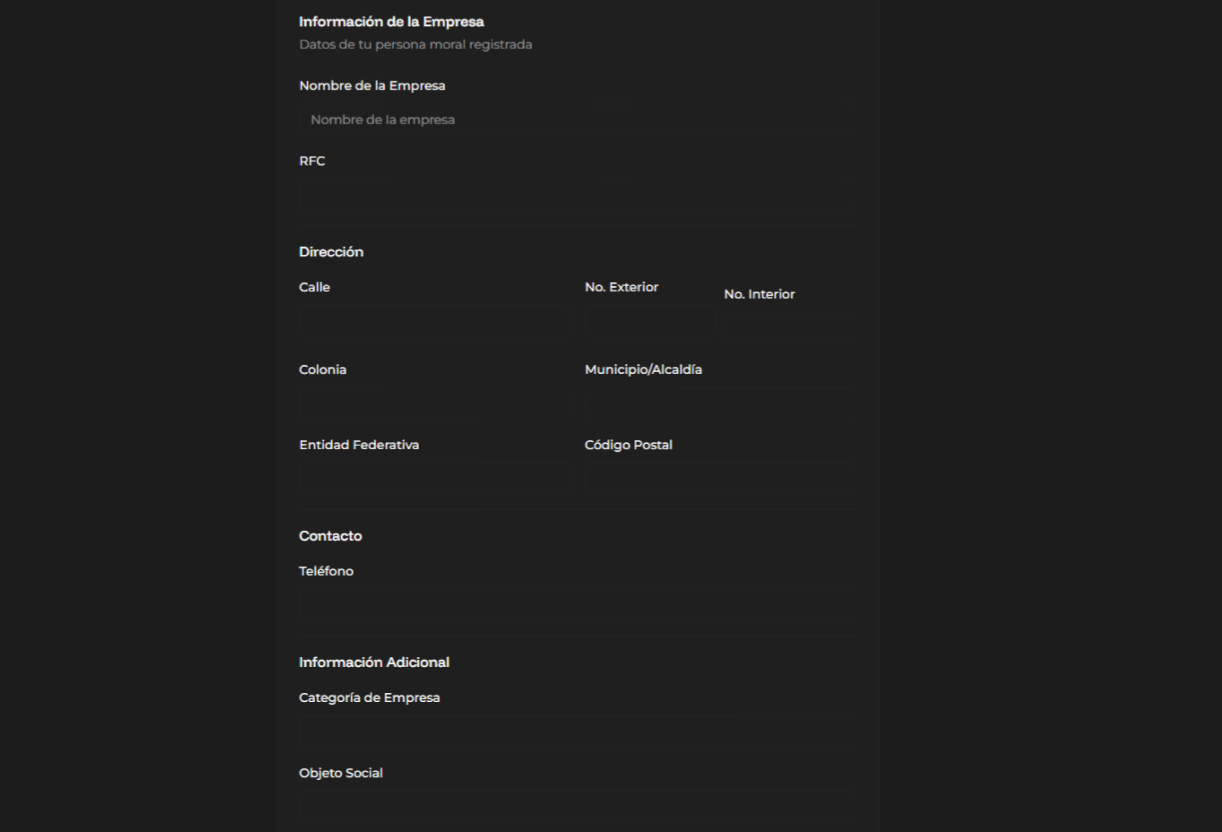
Al desplazarse hacia abajo en la pantalla, se despliega el panel **Información de la Empresa**, donde se detallan los datos registrados de la persona moral:
* **Identificación**: Nombre de la empresa y RFC.
* **Dirección**: Calle, No. Exterior, No. Interior, Colonia, Municipio/Alcaldía, Entidad Federativa y Código Postal.
* **Contacto**: Teléfono principal de la empresa.
* **Información Adicional**: Categoría de la empresa y Objeto Social registrado.
***
### Información de la Empresa
Al desplazarse hacia abajo en la pantalla, se despliega el panel **Información de la Empresa**, donde se detallan los datos registrados de la persona moral:
* **Identificación**: Nombre de la empresa y RFC.
* **Dirección**: Calle, No. Exterior, No. Interior, Colonia, Municipio/Alcaldía, Entidad Federativa y Código Postal.
* **Contacto**: Teléfono principal de la empresa.
* **Información Adicional**: Categoría de la empresa y Objeto Social registrado.
 ***
## Configuración y activación del código 2FA (Aplicación Autenticadora)
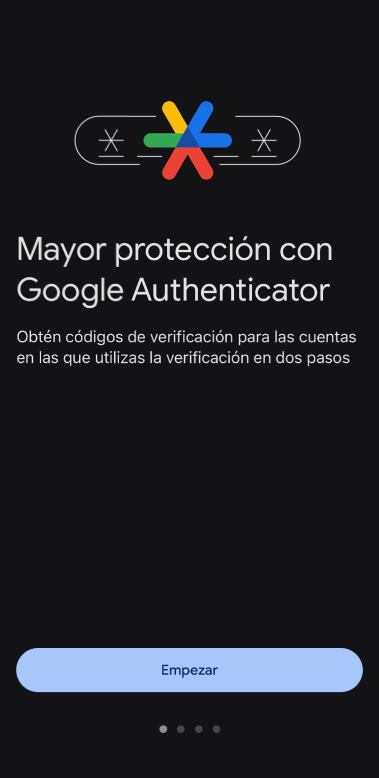
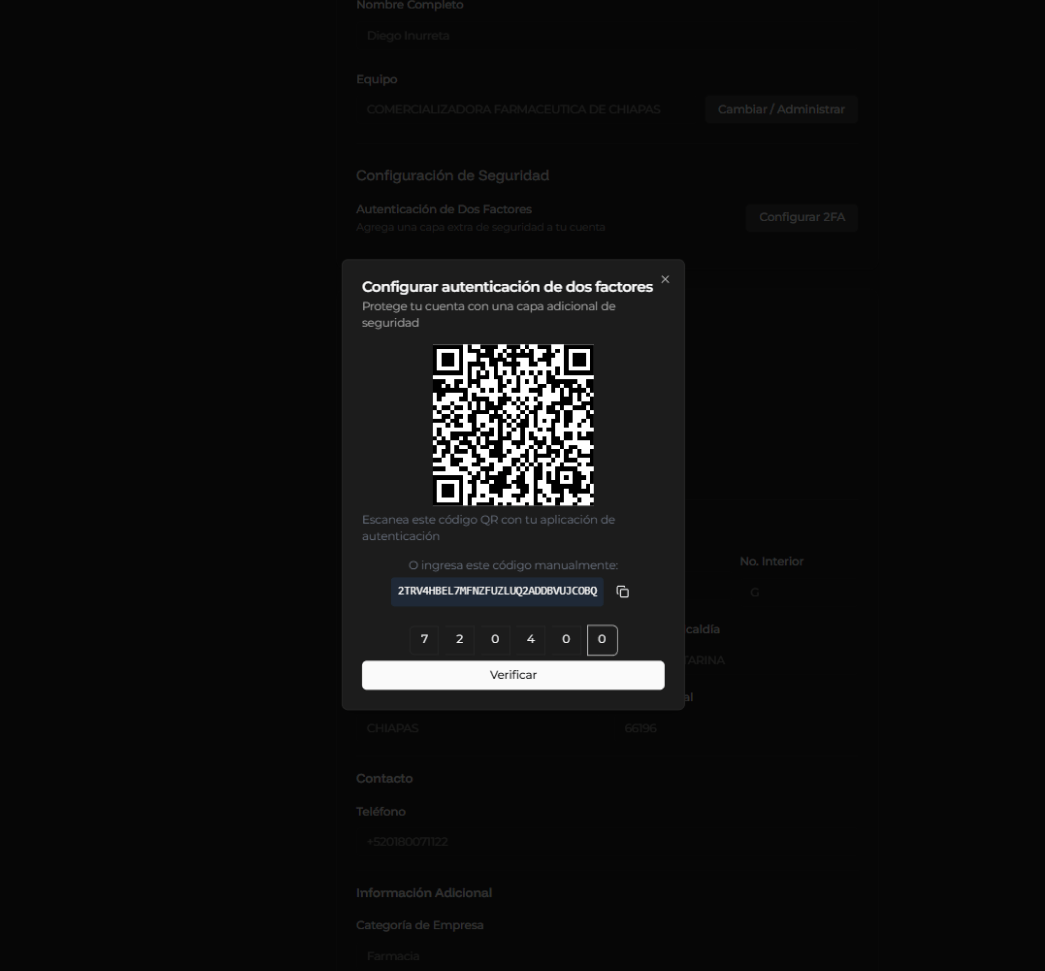
Para activar la **Aplicación autenticadora** desde el módulo de seguridad, el usuario debe seleccionar la opción **"Configurar"**. El sistema iniciará el flujo de vinculación solicitando el uso de una aplicación compatible (como Google Authenticator).
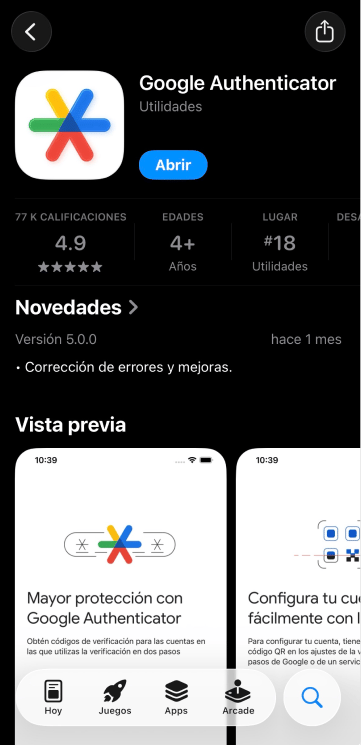
1. **Instalación de la App**: En su dispositivo móvil (iOS o Android), acceda a la App Store o Google Play Store, busque e instale la aplicación **Google Authenticator**.
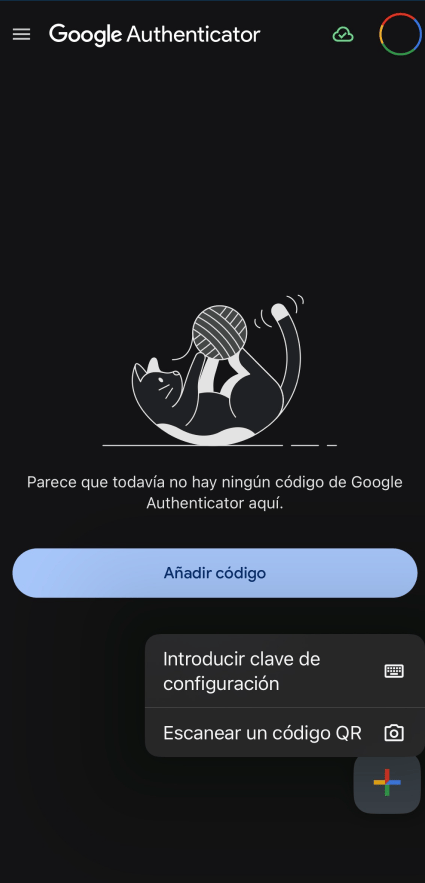
2. **Escaneo del Código QR**: Abra la aplicación móvil, seleccione la opción para añadir una cuenta y elija **"Escanear un código QR"**.
3. **Escaneo de pantalla**: Apunte la cámara del teléfono hacia el código QR que se despliega en la computadora dentro del sistema.
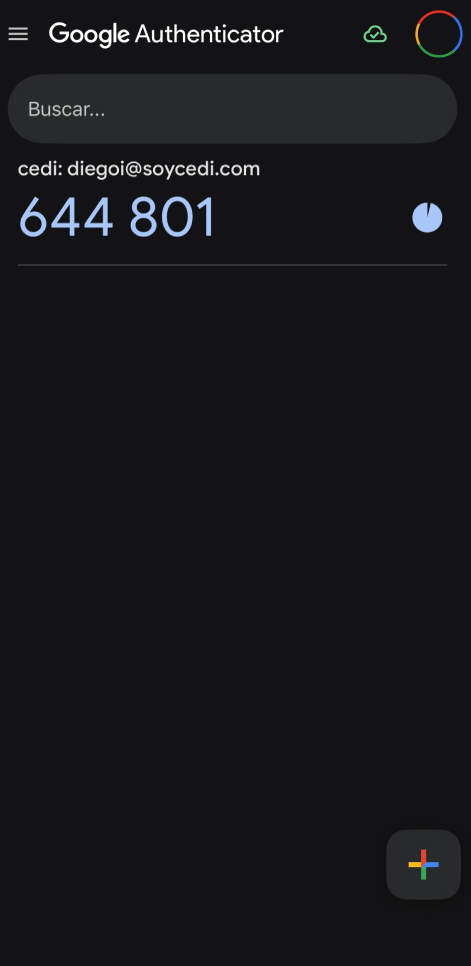
4. **Generación de código temporal**: La aplicación comenzará a generar códigos dinámicos de 6 dígitos que se renuevan periódicamente (aproximadamente cada 30 segundos).
5. **Confirmación en el sistema**: Ingrese el código dinámico vigente mostrado en su celular dentro del campo de texto de la plataforma y confirme la operación.
Una vez validado el código, el sistema registrará exitosamente la activación de la Autenticación de Dos Factores (2FA) y mostrará el estado actualizado a **"Desactivar"** dentro del panel de perfil.
Una vez confirmado, el sistema registrará la activación y el estado del botón cambiará a **"Desactivar"** en la sección de Configuración de Seguridad.
***
## Configuración y activación de la verificación por correo
Para activar la **Verificación por correo** desde el módulo de seguridad, el usuario debe seleccionar la opción **"Configurar"** situada a un costado de *Verificación por correo*.
***
## Configuración y activación del código 2FA (Aplicación Autenticadora)
Para activar la **Aplicación autenticadora** desde el módulo de seguridad, el usuario debe seleccionar la opción **"Configurar"**. El sistema iniciará el flujo de vinculación solicitando el uso de una aplicación compatible (como Google Authenticator).
1. **Instalación de la App**: En su dispositivo móvil (iOS o Android), acceda a la App Store o Google Play Store, busque e instale la aplicación **Google Authenticator**.
2. **Escaneo del Código QR**: Abra la aplicación móvil, seleccione la opción para añadir una cuenta y elija **"Escanear un código QR"**.
3. **Escaneo de pantalla**: Apunte la cámara del teléfono hacia el código QR que se despliega en la computadora dentro del sistema.
4. **Generación de código temporal**: La aplicación comenzará a generar códigos dinámicos de 6 dígitos que se renuevan periódicamente (aproximadamente cada 30 segundos).
5. **Confirmación en el sistema**: Ingrese el código dinámico vigente mostrado en su celular dentro del campo de texto de la plataforma y confirme la operación.
Una vez validado el código, el sistema registrará exitosamente la activación de la Autenticación de Dos Factores (2FA) y mostrará el estado actualizado a **"Desactivar"** dentro del panel de perfil.
Una vez confirmado, el sistema registrará la activación y el estado del botón cambiará a **"Desactivar"** en la sección de Configuración de Seguridad.
***
## Configuración y activación de la verificación por correo
Para activar la **Verificación por correo** desde el módulo de seguridad, el usuario debe seleccionar la opción **"Configurar"** situada a un costado de *Verificación por correo*.
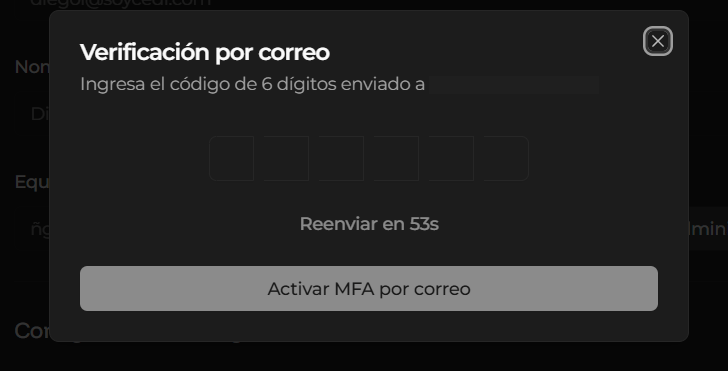
 1. **Solicitud del código**: El sistema desplegará la ventana modal **"Verificación por correo"**, indicando que se ha enviado un código de 6 dígitos a la dirección de correo electrónico registrada del usuario.
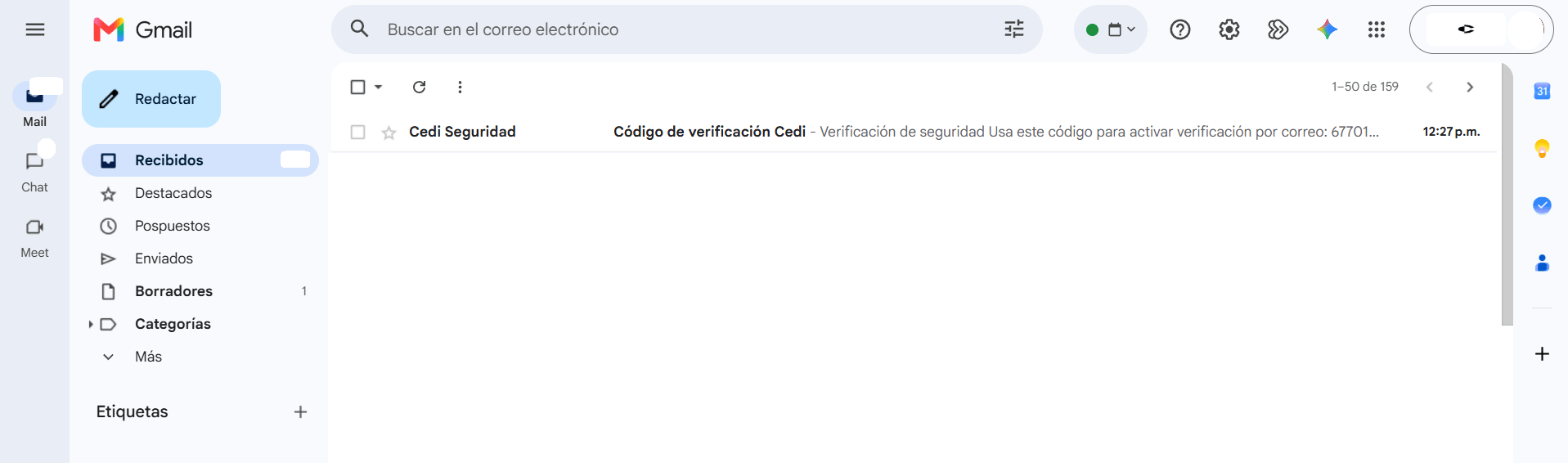
 2. **Recepción del correo**: Abra la bandeja de entrada del correo asociado. El sistema enviará un mensaje con el código de verificación de 6 dígitos. Si es necesario, se puede solicitar un nuevo reenvío transcurrido el tiempo de espera indicado en la pantalla.
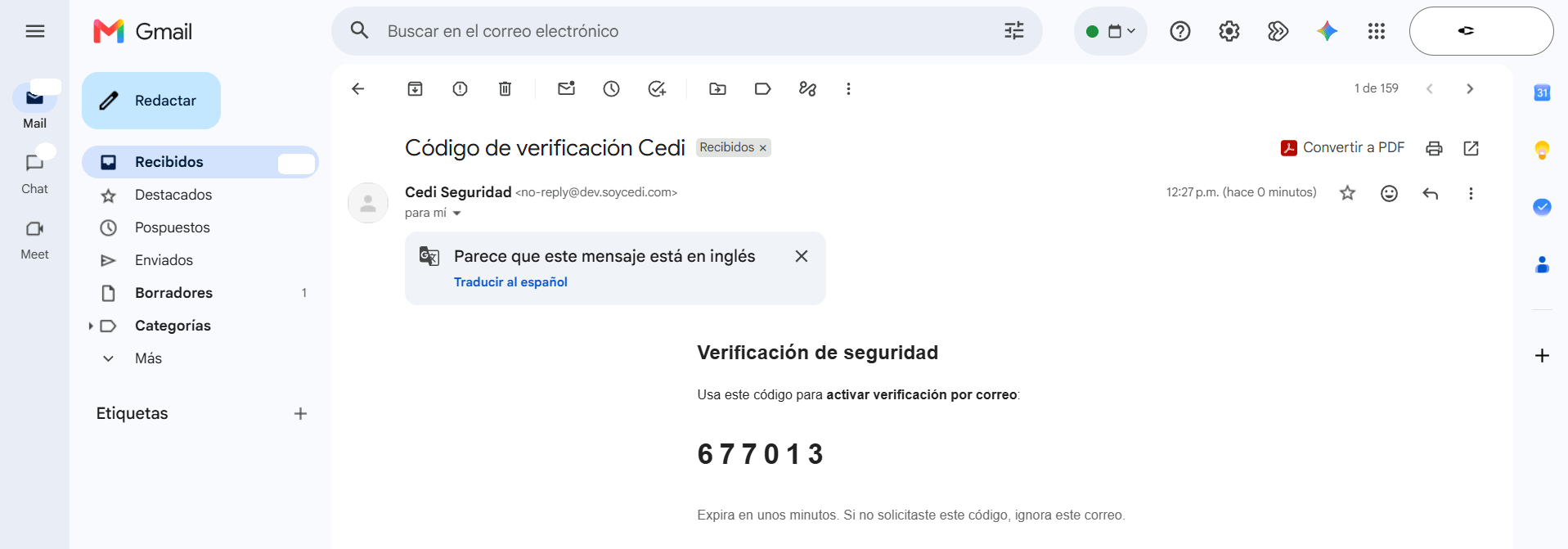
 3. **Ingreso y activación**: Introduzca los 6 dígitos en los campos correspondientes dentro de la ventana modal y seleccione el botón **"Activar MFA por correo"**.
 Una vez confirmado, el sistema registrará la activación y el estado del botón cambiará a **"Desactivar"** en la sección de Configuración de Seguridad.
Para desactivar la **Verificación por correo** y la **Verificación con aplicación autenticadora**, el usuario debe ingresar al panel de **Configuración de Seguridad** y seleccionar la opción **"Desactivar"** ubicada junto a *Verificación por correo* o *Aplicación autenticadora* respectivamente.
Una vez confirmado, el sistema registrará la activación y el estado del botón cambiará a **"Desactivar"** en la sección de Configuración de Seguridad.
Para desactivar la **Verificación por correo** y la **Verificación con aplicación autenticadora**, el usuario debe ingresar al panel de **Configuración de Seguridad** y seleccionar la opción **"Desactivar"** ubicada junto a *Verificación por correo* o *Aplicación autenticadora* respectivamente.
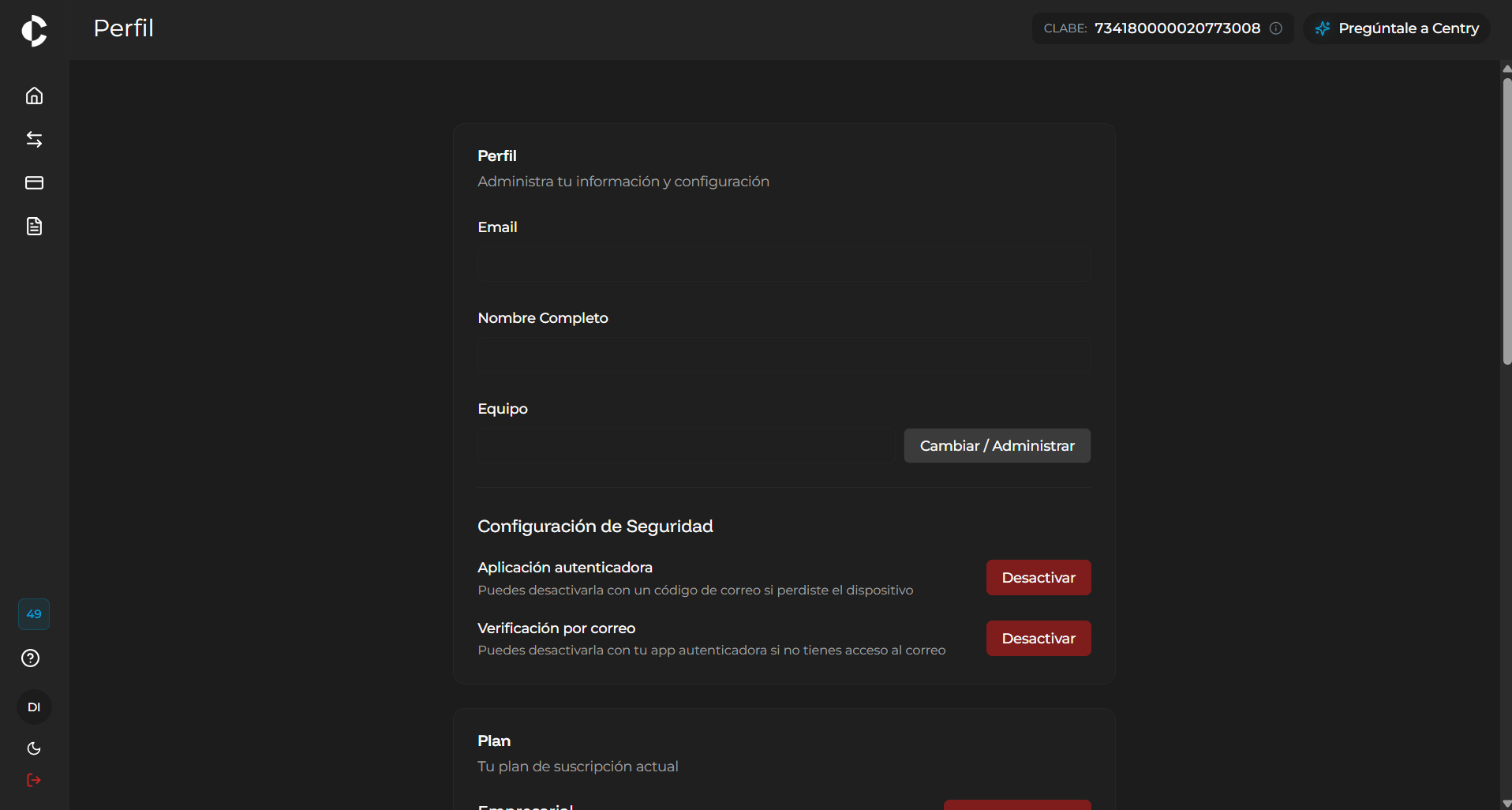 1. **Selección del método de confirmación**: El sistema desplegará la ventana modal **"Desactivar verificación por correo"**, donde el usuario debe elegir el método para confirmar la operación:
* **Autenticador**: Si prefiere validar la acción utilizando su aplicación autenticadora (TOTP).
* **Correo (Enviar código)**: Si prefiere recibir un código de confirmación en su correo electrónico.
1. **Selección del método de confirmación**: El sistema desplegará la ventana modal **"Desactivar verificación por correo"**, donde el usuario debe elegir el método para confirmar la operación:
* **Autenticador**: Si prefiere validar la acción utilizando su aplicación autenticadora (TOTP).
* **Correo (Enviar código)**: Si prefiere recibir un código de confirmación en su correo electrónico.
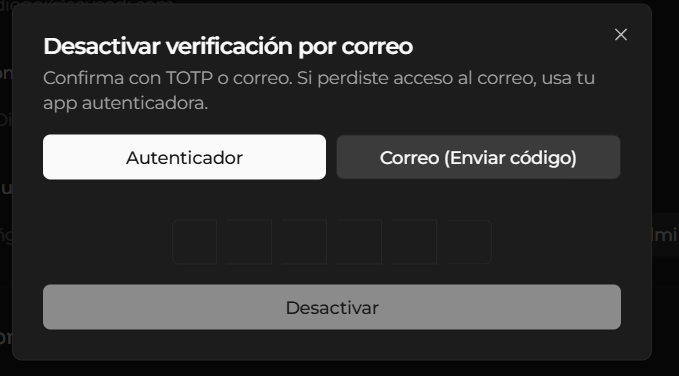 2. **Ingreso del código de validación**: Introduzca el código de 6 dígitos (obtenido de la app autenticadora o del correo electrónico enviado) en los campos correspondientes.
3. **Confirmación**: Haga clic en el botón **"Desactivar"** para procesar la solicitud.
Una vez validado el código, el sistema completará la desactivación y el estado del botón en la plataforma cambiará nuevamente a **"Configurar"**.
This documentation is built and hosted on [Mintlify](https://mintlify.com), a developer documentation platform.
2. **Ingreso del código de validación**: Introduzca el código de 6 dígitos (obtenido de la app autenticadora o del correo electrónico enviado) en los campos correspondientes.
3. **Confirmación**: Haga clic en el botón **"Desactivar"** para procesar la solicitud.
Una vez validado el código, el sistema completará la desactivación y el estado del botón en la plataforma cambiará nuevamente a **"Configurar"**.
This documentation is built and hosted on [Mintlify](https://mintlify.com), a developer documentation platform.