> ## Documentation Index
> Fetch the complete documentation index at: https://docs.soycedi.com/llms.txt
> Use this file to discover all available pages before exploring further.
# Creación y Timbrado de Facturas
Para la emisión de comprobantes fiscales dentro del módulo **"Facturas"**, usted debe seleccionar la opción **"Crear factura"** ubicada en la esquina superior derecha del Centro de Control Contable.
El sistema iniciará el flujo de creación o solicitará la configuración previa del timbrado fiscal en caso de no haber sido activado con anterioridad.
##  ### Activación del Timbrado SAT
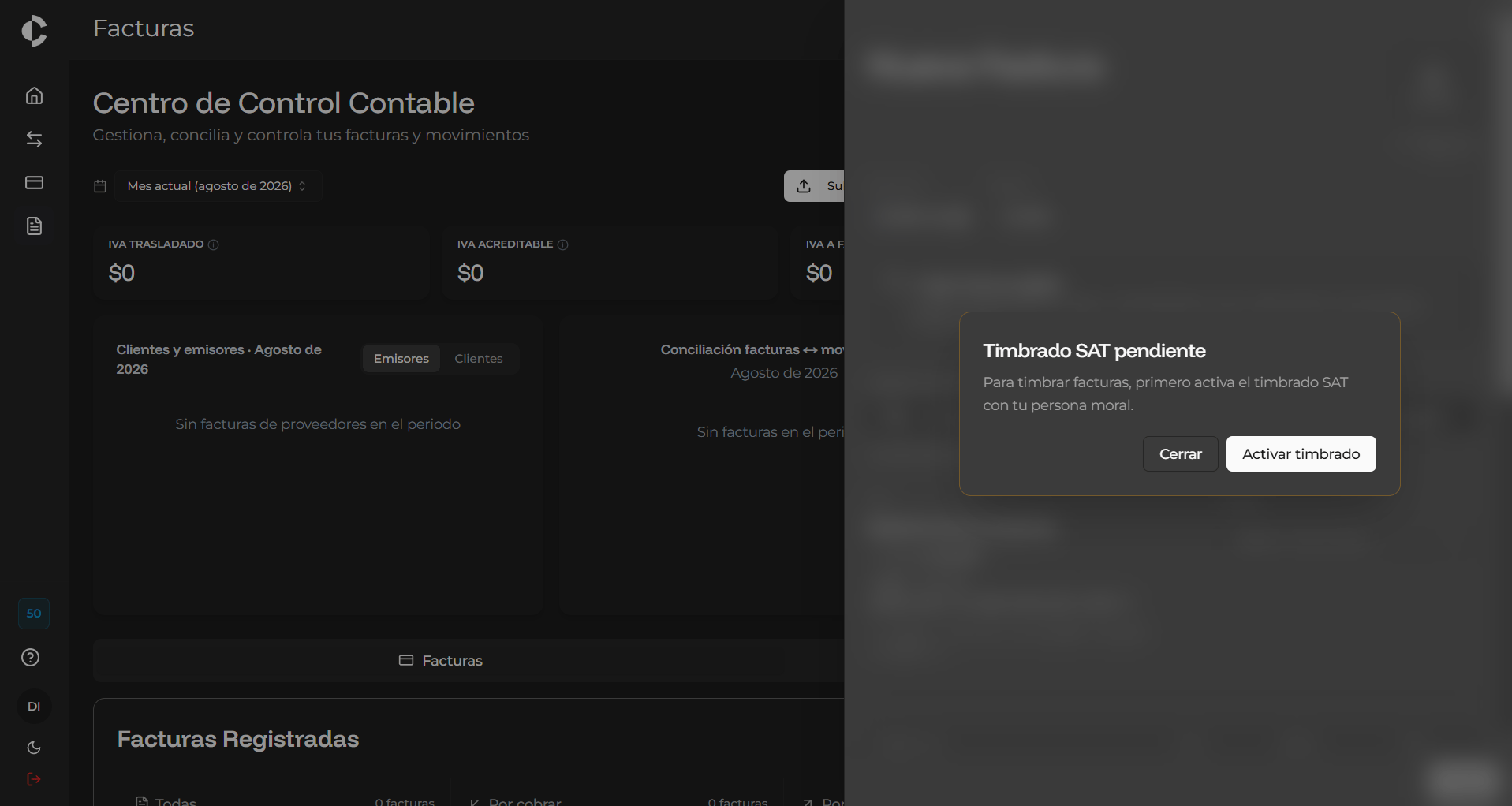
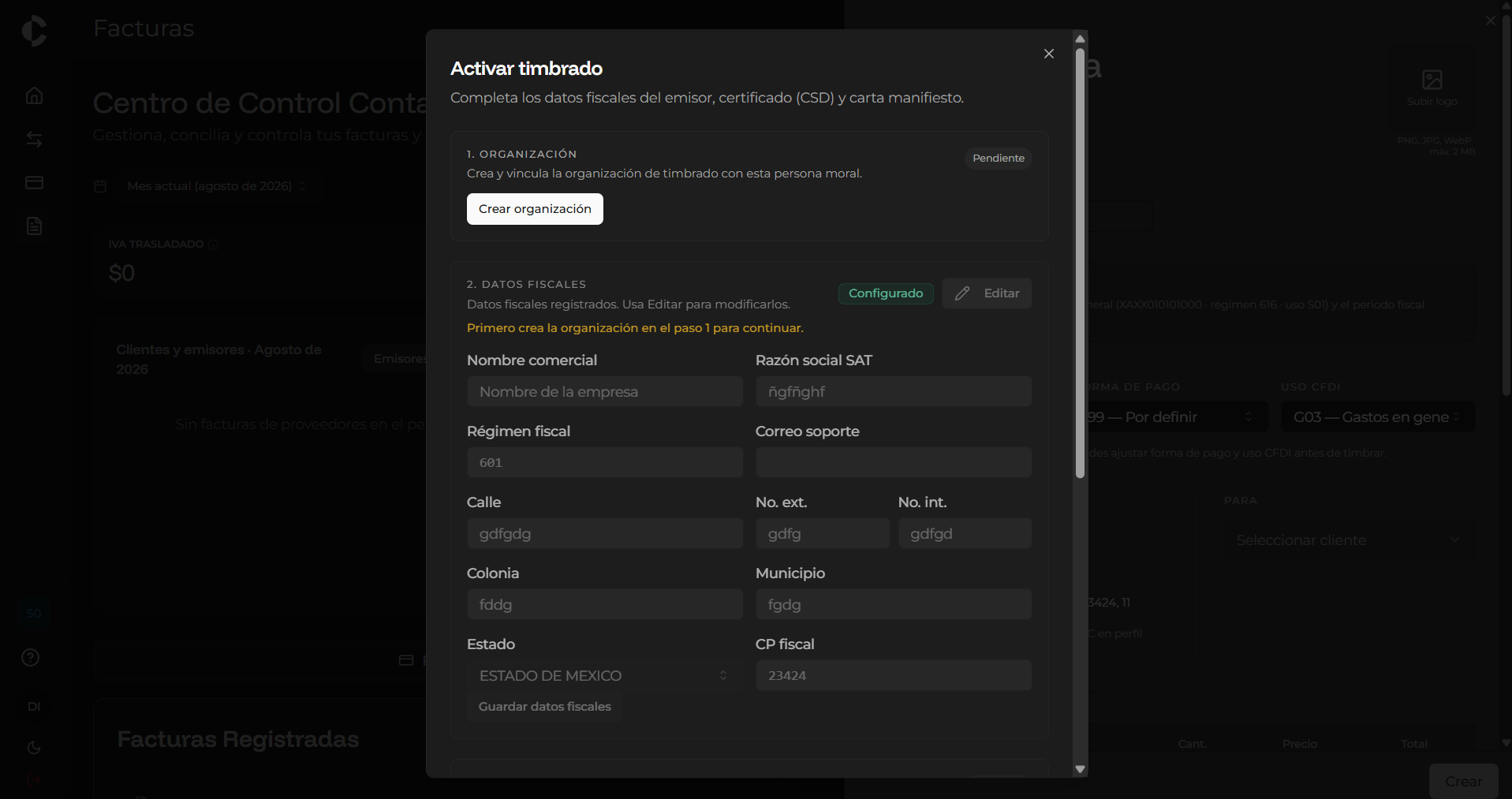
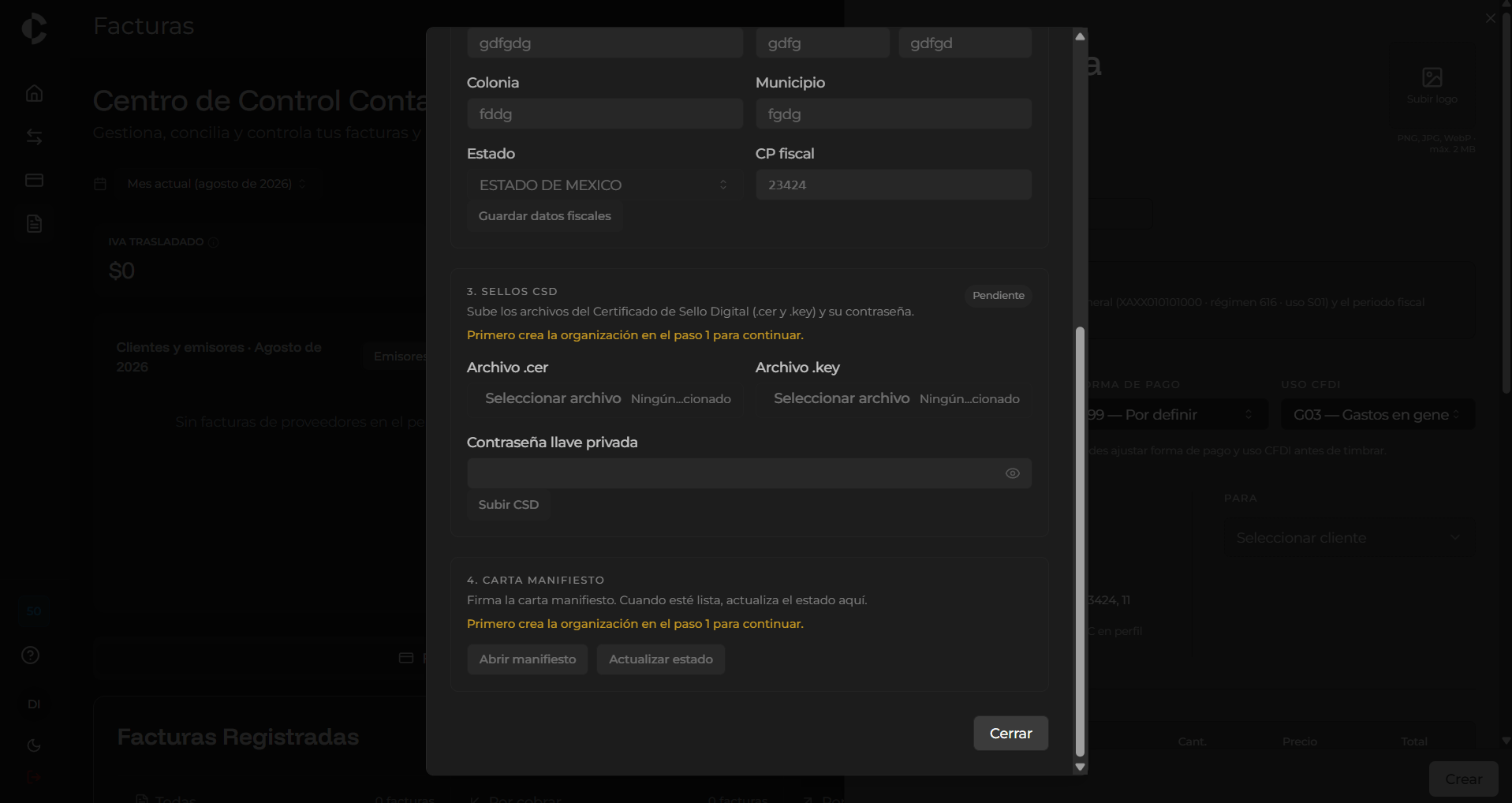
Si es la primera vez que genera un comprobante o su cuenta no ha completado el registro fiscal, el sistema mostrará la notificación **"Timbrado SAT pendiente"**. Al seleccionar la opción **"Activar timbrado"**, se desplegará una ventana donde deberá completar cuatro etapas:
1. **Organización**: Crear y vincular la organización de timbrado con la persona moral registrada mediante el botón **"Crear organización"**.
2. **Datos Fiscales**: Ingresar o editar la información fiscal del emisor:
* Nombre comercial y Razón social SAT.
* Régimen fiscal y correo de soporte.
* Dirección completa (Calle, No. ext., No. int., Colonia, Municipio, Estado y Código Postal fiscal).
3. **Sellos CSD**: Subir los archivos del Certificado de Sello Digital:
* Archivo `.cer`
* Archivo `.key`
* Contraseña de llave privada
4. **Carta Manifiesto**: Firmar digitalmente la carta manifiesto para autorizar la emisión de comprobantes ante el SAT.
### Activación del Timbrado SAT
Si es la primera vez que genera un comprobante o su cuenta no ha completado el registro fiscal, el sistema mostrará la notificación **"Timbrado SAT pendiente"**. Al seleccionar la opción **"Activar timbrado"**, se desplegará una ventana donde deberá completar cuatro etapas:
1. **Organización**: Crear y vincular la organización de timbrado con la persona moral registrada mediante el botón **"Crear organización"**.
2. **Datos Fiscales**: Ingresar o editar la información fiscal del emisor:
* Nombre comercial y Razón social SAT.
* Régimen fiscal y correo de soporte.
* Dirección completa (Calle, No. ext., No. int., Colonia, Municipio, Estado y Código Postal fiscal).
3. **Sellos CSD**: Subir los archivos del Certificado de Sello Digital:
* Archivo `.cer`
* Archivo `.key`
* Contraseña de llave privada
4. **Carta Manifiesto**: Firmar digitalmente la carta manifiesto para autorizar la emisión de comprobantes ante el SAT.
 ***
### Formulario de Nueva Factura
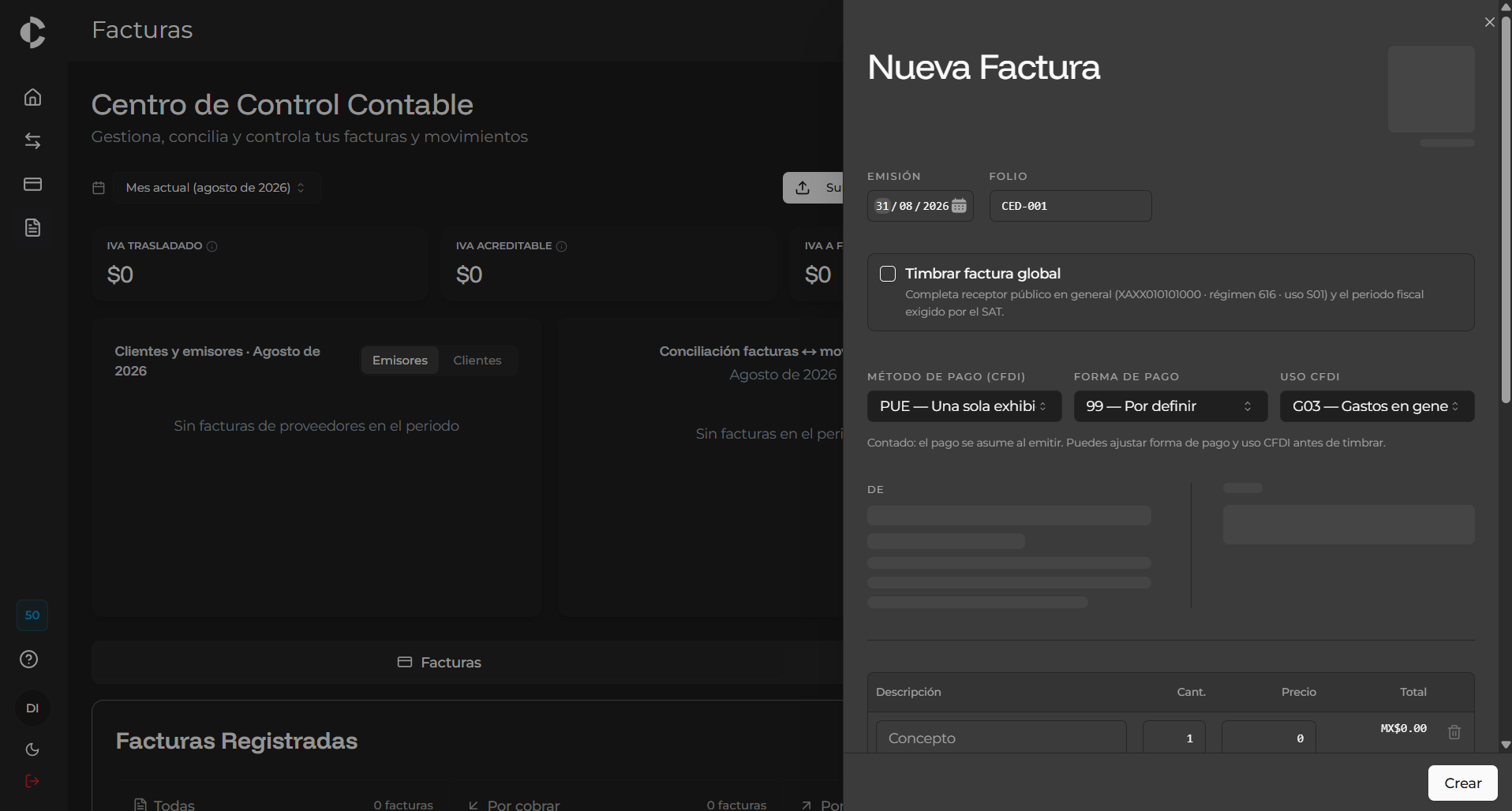
Una vez activo el timbrado, el sistema habilitará el formulario **"Nueva Factura"**. En esta sección se deben capturar los datos generales de la operación:
* **Datos de emisión**: Fecha de emisión y folio asignado (ej. `CED-001`).
* **Timbrar factura global**: Opción seleccionable para operaciones de venta al público en general (RFC genérico `XAXX010101000`, régimen 616).
* **Atributos fiscales (CFDI)**:
* **Método de pago**: Selección del esquema aplicable (ej. `PUE — Una sola exhibición`).
* **Forma de pago**: Selección de la clave correspondiente (ej. `99 — Por definir`).
* **Uso CFDI**: Destino fiscal del comprobante (ej. `G03 — Gastos en general`).
* **Datos del Receptor**: Selección del cliente registrado al cual se emitirá la factura.
##
***
### Formulario de Nueva Factura
Una vez activo el timbrado, el sistema habilitará el formulario **"Nueva Factura"**. En esta sección se deben capturar los datos generales de la operación:
* **Datos de emisión**: Fecha de emisión y folio asignado (ej. `CED-001`).
* **Timbrar factura global**: Opción seleccionable para operaciones de venta al público en general (RFC genérico `XAXX010101000`, régimen 616).
* **Atributos fiscales (CFDI)**:
* **Método de pago**: Selección del esquema aplicable (ej. `PUE — Una sola exhibición`).
* **Forma de pago**: Selección de la clave correspondiente (ej. `99 — Por definir`).
* **Uso CFDI**: Destino fiscal del comprobante (ej. `G03 — Gastos en general`).
* **Datos del Receptor**: Selección del cliente registrado al cual se emitirá la factura.
##  ### Conceptos, Impuestos y Confirmación
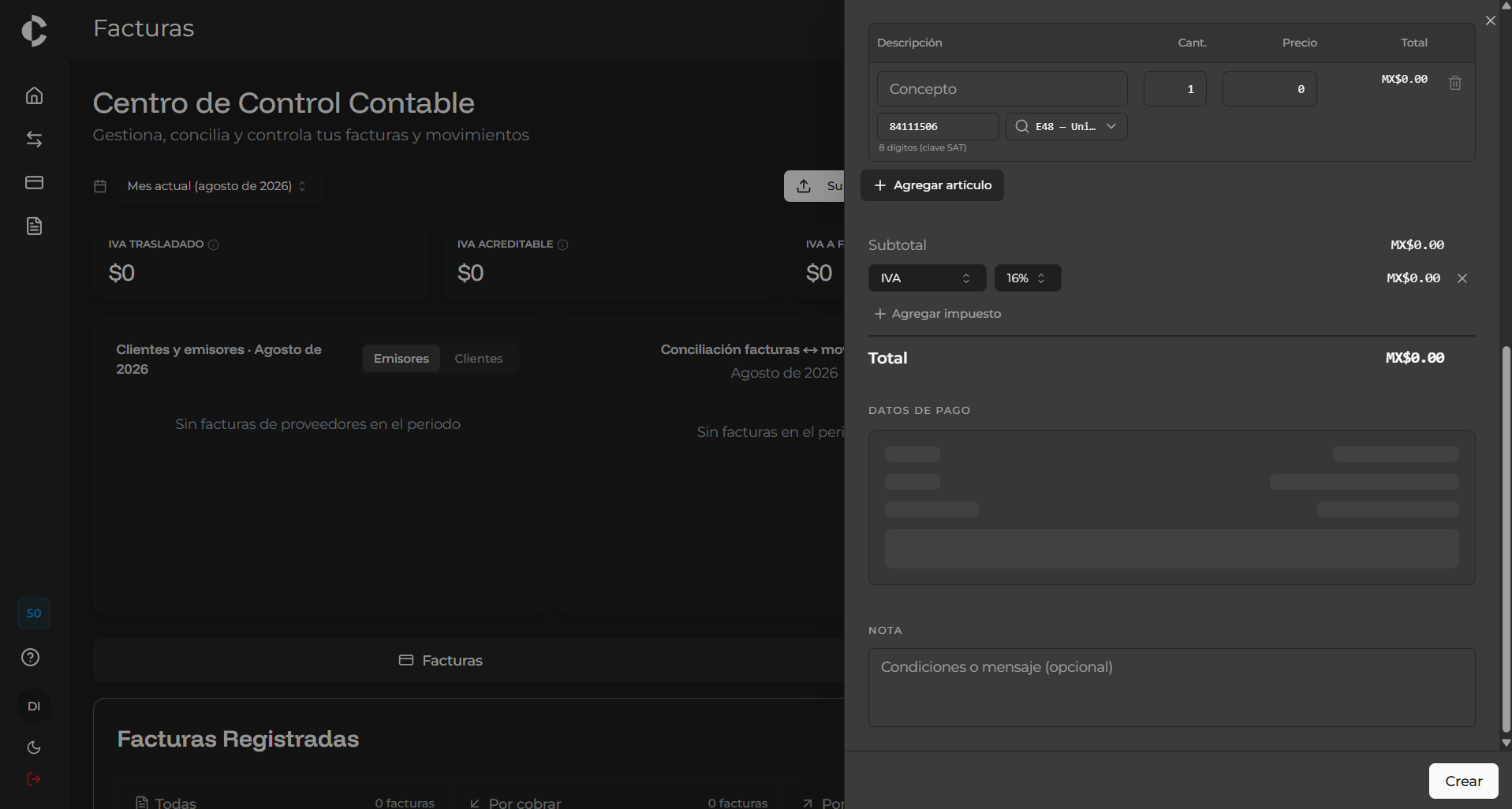
En la sección inferior del formulario, usted debe detallar las partidas e impuestos asociados a la factura:
1. **Detalle de conceptos**:
* **Descripción**: Redacción del concepto o producto.
* **Cantidad, Precio y Total**: Datos numéricos del ítem.
* **Clave SAT**: Identificador de 8 dígitos correspondiente al catálogo fiscal (ej. `84111506`).
* **Unidad de medida**: Selección de la clave aplicable (ej. `E48 — Unidad de servicio`).
2. **Impuestos**: Configuración de tasas e impuestos aplicables (ej. IVA 16%) o incorporación de impuestos adicionales mediante **"Agregar impuesto"**.
3. **Condiciones de Pago y Notas**: Campo opcional para ingresar condiciones comerciales o mensajes informativos para el cliente.
Una vez revisada la información, seleccione la opción **"Crear"** para emitir y timbrar formalmente el comprobante fiscal.
##
### Conceptos, Impuestos y Confirmación
En la sección inferior del formulario, usted debe detallar las partidas e impuestos asociados a la factura:
1. **Detalle de conceptos**:
* **Descripción**: Redacción del concepto o producto.
* **Cantidad, Precio y Total**: Datos numéricos del ítem.
* **Clave SAT**: Identificador de 8 dígitos correspondiente al catálogo fiscal (ej. `84111506`).
* **Unidad de medida**: Selección de la clave aplicable (ej. `E48 — Unidad de servicio`).
2. **Impuestos**: Configuración de tasas e impuestos aplicables (ej. IVA 16%) o incorporación de impuestos adicionales mediante **"Agregar impuesto"**.
3. **Condiciones de Pago y Notas**: Campo opcional para ingresar condiciones comerciales o mensajes informativos para el cliente.
Una vez revisada la información, seleccione la opción **"Crear"** para emitir y timbrar formalmente el comprobante fiscal.
##  This documentation is built and hosted on [Mintlify](https://mintlify.com), a developer documentation platform.