> ## Documentation Index
> Fetch the complete documentation index at: https://docs.soycedi.com/llms.txt
> Use this file to discover all available pages before exploring further.
# Transferencias Nacionales
Para iniciar una transferencia, usted debe acceder al módulo **"Transferencias"** desde el menú lateral del sistema. En la pantalla principal, el sistema muestra la sección **"Movimientos Recientes"**, donde puede consultar el historial de operaciones realizadas.
Desde esta pantalla, usted puede seleccionar la opción **"Nueva transferencia"** para comenzar un nuevo proceso.
***
### Selección de documentos (opcional)
Al iniciar una nueva transferencia, el sistema muestra la pantalla **"Nueva Transferencia"**, donde se le solicita indicar si desea adjuntar documentos relacionados con la operación.
Usted puede cargar alguno de los siguientes archivos:
* Factura
* Estado de cuenta
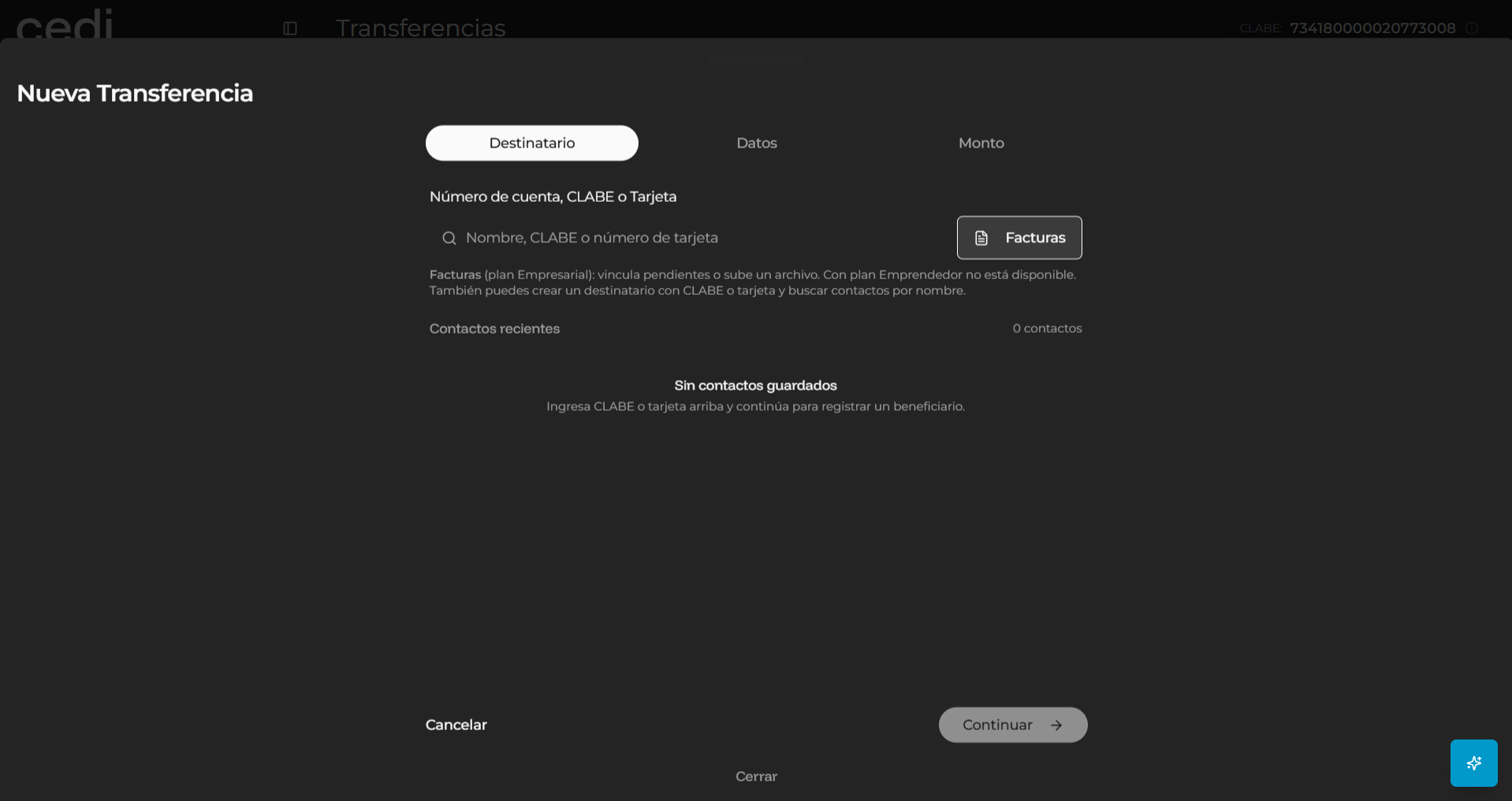 El sistema permite adjuntar estos documentos para facilitar la identificación del pago o la conciliación posterior. Sin embargo, también puede continuar sin cargar documentos si así lo desea.
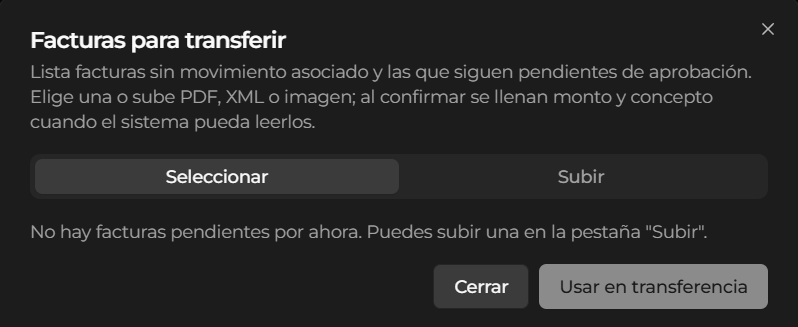
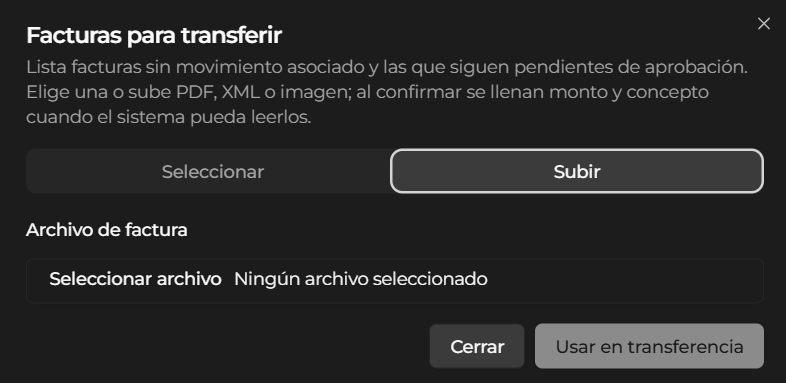
En caso de seleccionar documentos, el sistema muestra una ventana lateral denominada **"Facturas para transferir"**, donde se listan las facturas disponibles para su selección.
Usted puede:
* Seleccionar una o varias facturas
* Subir nuevos documentos
* Continuar sin seleccionar documentos
Una vez realizada la selección, usted debe seleccionar la opción **"Usar en transferencia"** para continuar con el proceso.
El sistema permite adjuntar estos documentos para facilitar la identificación del pago o la conciliación posterior. Sin embargo, también puede continuar sin cargar documentos si así lo desea.
En caso de seleccionar documentos, el sistema muestra una ventana lateral denominada **"Facturas para transferir"**, donde se listan las facturas disponibles para su selección.
Usted puede:
* Seleccionar una o varias facturas
* Subir nuevos documentos
* Continuar sin seleccionar documentos
Una vez realizada la selección, usted debe seleccionar la opción **"Usar en transferencia"** para continuar con el proceso.
 ***
### Datos del beneficiario
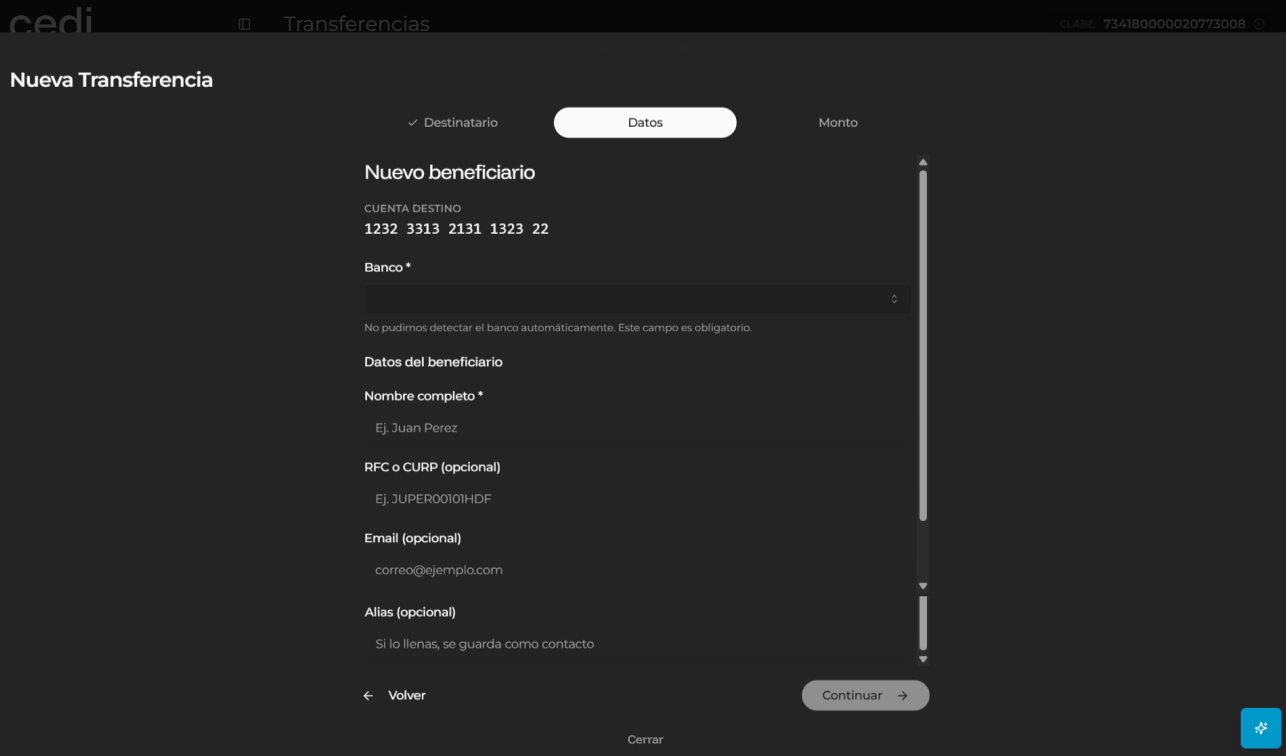
Posteriormente, el sistema muestra el formulario **"Nuevo beneficiario"**, donde usted debe ingresar la información correspondiente a la persona o empresa que recibirá la transferencia.
Los datos solicitados incluyen:
* CLABE o número de cuenta
* Banco
* Nombre del beneficiario
* RFC o CURP
* Correo electrónico
* Alias del beneficiario (opcional)
El sistema valida automáticamente la información ingresada para asegurar que los datos sean correctos y compatibles con la operación.
Una vez completados los datos, usted debe seleccionar la opción **"Continuar"** para avanzar al siguiente paso.
##
***
### Datos del beneficiario
Posteriormente, el sistema muestra el formulario **"Nuevo beneficiario"**, donde usted debe ingresar la información correspondiente a la persona o empresa que recibirá la transferencia.
Los datos solicitados incluyen:
* CLABE o número de cuenta
* Banco
* Nombre del beneficiario
* RFC o CURP
* Correo electrónico
* Alias del beneficiario (opcional)
El sistema valida automáticamente la información ingresada para asegurar que los datos sean correctos y compatibles con la operación.
Una vez completados los datos, usted debe seleccionar la opción **"Continuar"** para avanzar al siguiente paso.
##  ### Monto y detalles de la transferencia
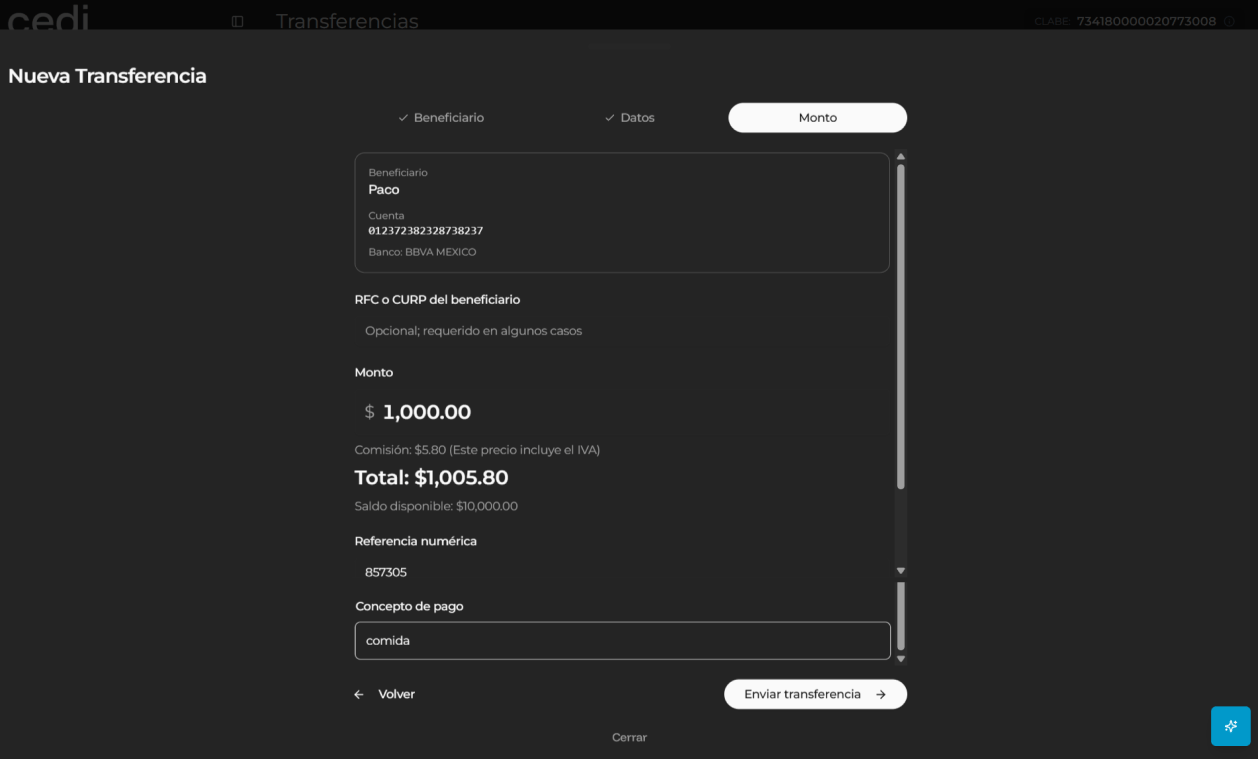
En la siguiente pantalla, el sistema muestra el formulario **"Monto"**, donde usted debe ingresar la información financiera de la operación.
Los campos solicitados incluyen:
* Monto a transferir
* Concepto del pago
* Referencia
* Descripción o motivo de la transferencia
El sistema calcula automáticamente el total de la operación, incluyendo la comisión correspondiente, y muestra el monto final a debitar de su saldo disponible.
Usted debe revisar cuidadosamente la información antes de continuar.
Una vez validada la información, debe seleccionar la opción **"Enviar transferencia"** para proceder con la operación.
##
### Monto y detalles de la transferencia
En la siguiente pantalla, el sistema muestra el formulario **"Monto"**, donde usted debe ingresar la información financiera de la operación.
Los campos solicitados incluyen:
* Monto a transferir
* Concepto del pago
* Referencia
* Descripción o motivo de la transferencia
El sistema calcula automáticamente el total de la operación, incluyendo la comisión correspondiente, y muestra el monto final a debitar de su saldo disponible.
Usted debe revisar cuidadosamente la información antes de continuar.
Una vez validada la información, debe seleccionar la opción **"Enviar transferencia"** para proceder con la operación.
##  ### Verificación de seguridad
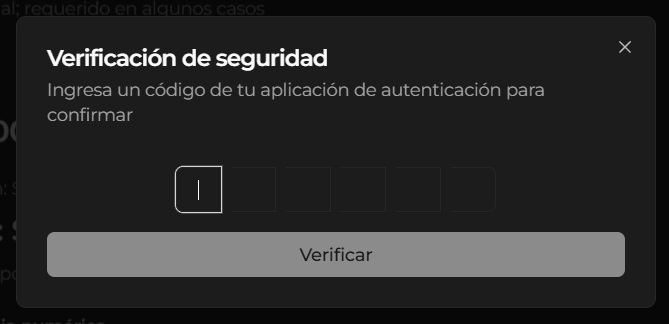
Antes de completar la transferencia, el sistema muestra la ventana **"Verificación de seguridad"**, donde se solicita ingresar un código de autenticación para confirmar la operación.
Este código corresponde al mecanismo de seguridad configurado previamente, como la autenticación en dos factores (**2FA**).
Usted debe ingresar el código en el campo correspondiente y seleccionar la opción **"Verificar"**.
***
### Confirmación de la operación
Una vez que el código de seguridad ha sido validado correctamente, el sistema procesa la transferencia.
Al finalizar el proceso, el sistema:
* Confirma que la transferencia fue realizada correctamente
* Actualiza el saldo disponible
* Registra el movimiento en la sección **"Movimientos Recientes"**
Esto permite mantener un control claro y actualizado de todas las operaciones realizadas dentro del sistema.
##
### Verificación de seguridad
Antes de completar la transferencia, el sistema muestra la ventana **"Verificación de seguridad"**, donde se solicita ingresar un código de autenticación para confirmar la operación.
Este código corresponde al mecanismo de seguridad configurado previamente, como la autenticación en dos factores (**2FA**).
Usted debe ingresar el código en el campo correspondiente y seleccionar la opción **"Verificar"**.
***
### Confirmación de la operación
Una vez que el código de seguridad ha sido validado correctamente, el sistema procesa la transferencia.
Al finalizar el proceso, el sistema:
* Confirma que la transferencia fue realizada correctamente
* Actualiza el saldo disponible
* Registra el movimiento en la sección **"Movimientos Recientes"**
Esto permite mantener un control claro y actualizado de todas las operaciones realizadas dentro del sistema.
##  This documentation is built and hosted on [Mintlify](https://mintlify.com), a developer documentation platform.