> ## Documentation Index
> Fetch the complete documentation index at: https://docs.soycedi.com/llms.txt
> Use this file to discover all available pages before exploring further.
# Dispersiones
## Módulo Dispersiones
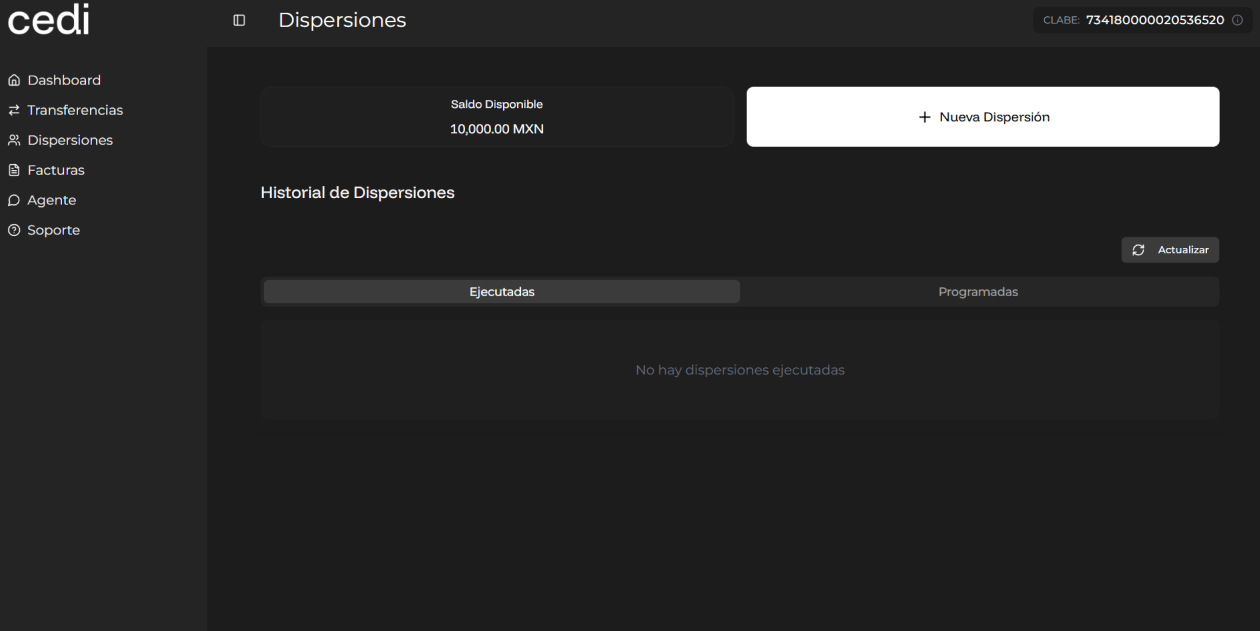
Usted accede al módulo **"Dispersiones"** desde el menú lateral del sistema. Al ingresar, el sistema muestra el saldo disponible y el botón **"Nueva dispersión"**, permitiéndole consultar de manera inmediata los recursos disponibles para realizar operaciones.
En esta misma pantalla, el sistema presenta la sección **"Historial de dispersión"**, donde usted puede visualizar las dispersiones realizadas previamente. Estas pueden clasificarse como dispersiones ejecutadas o programadas, y usted puede seleccionar el tipo de dispersión que desea consultar según sus necesidades. Asimismo, el sistema le permite seleccionar la opción **"Actualizar"** para refrescar la información mostrada y asegurarse de visualizar los datos más recientes.
##  ### Nueva dispersión
Para iniciar un nuevo proceso, usted debe seleccionar el botón **"Nueva dispersión"**. El sistema muestra la pantalla correspondiente, donde se solicita cargar un archivo de dispersión en formato Excel.
### Nueva dispersión
Para iniciar un nuevo proceso, usted debe seleccionar el botón **"Nueva dispersión"**. El sistema muestra la pantalla correspondiente, donde se solicita cargar un archivo de dispersión en formato Excel.
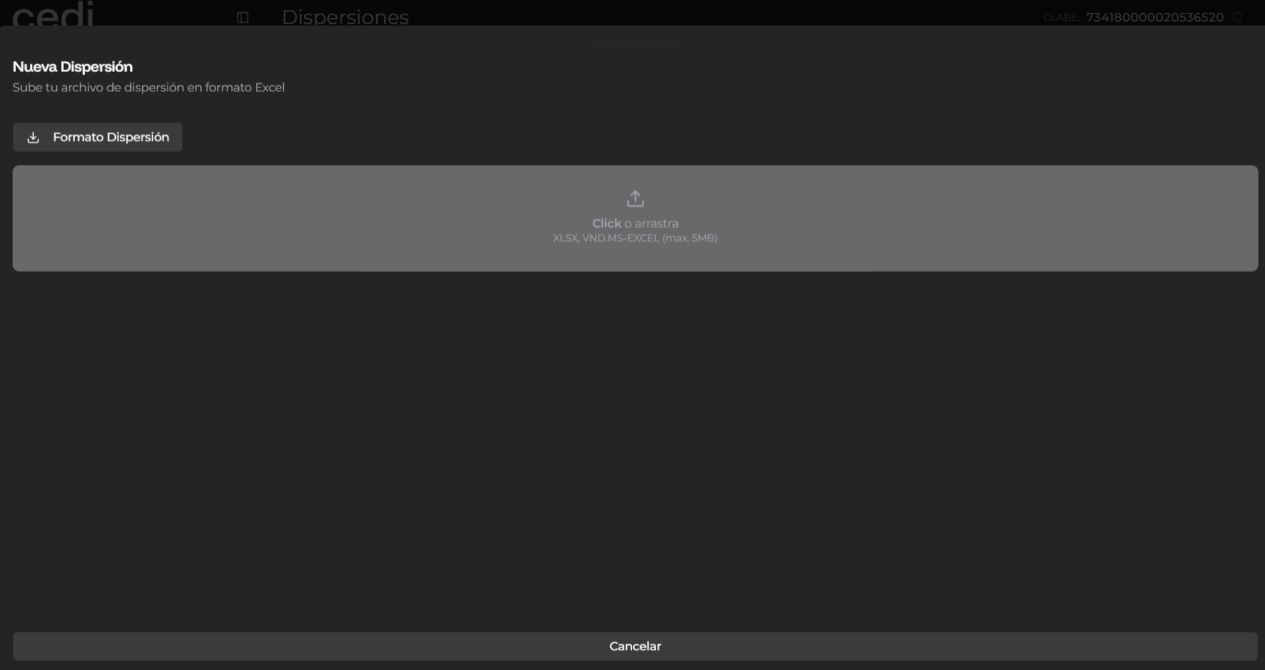 El sistema también presenta la opción **"Descargar formato"**, la cual permite obtener la plantilla oficial requerida para realizar la dispersión. Usted puede seleccionar esta opción y guardar el archivo en su dispositivo, posteriormente deberá llenarlo con la información necesaria para completar la operación.
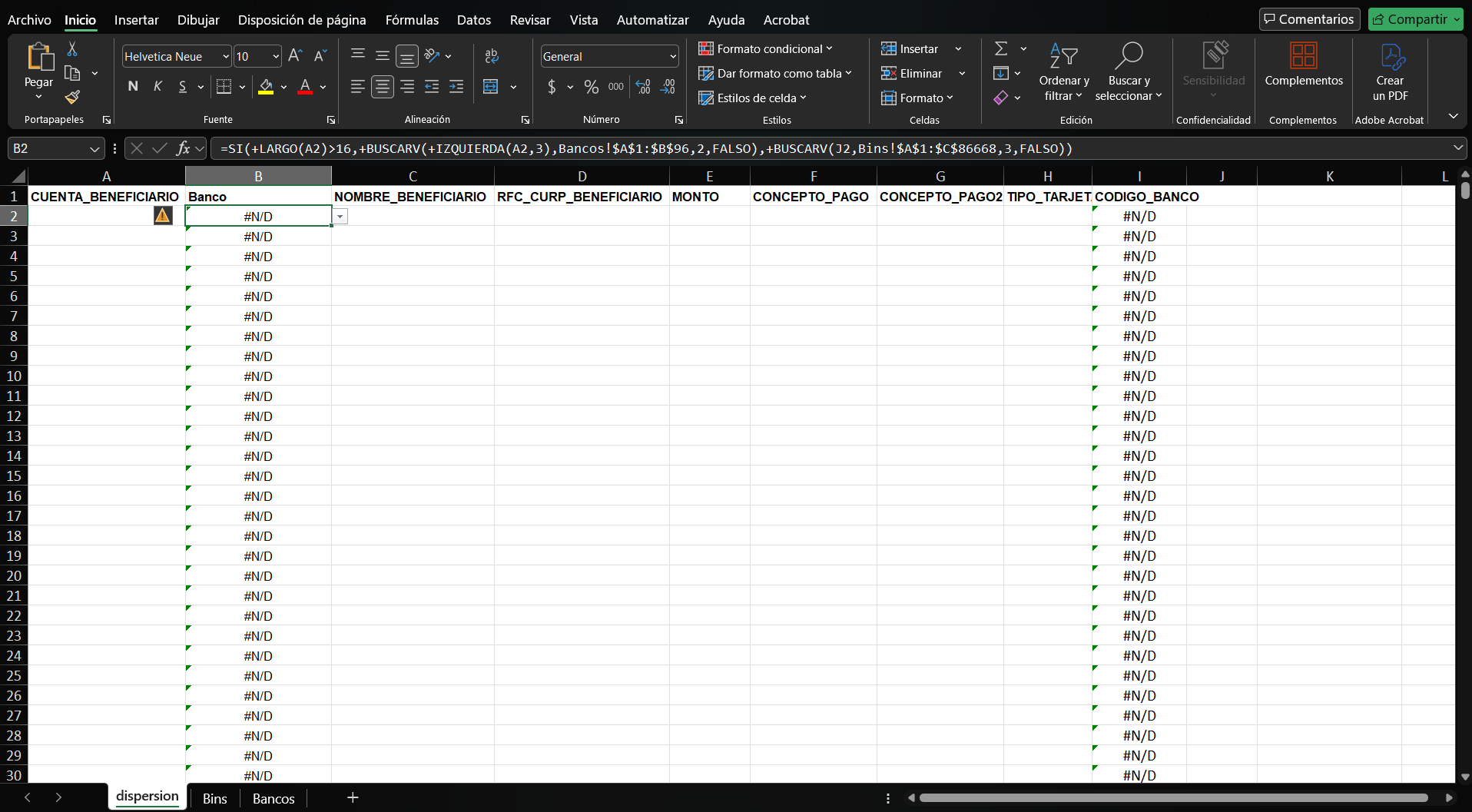 Una vez que el archivo ha sido completado, usted debe seleccionar la opción **"Subir archivo"** y cargarlo en alguno de los formatos permitidos por el sistema, como:
* XLSX
* CSV
El sistema valida automáticamente el archivo cargado para verificar que cumpla con los requisitos establecidos.
***
El sistema analiza la información contenida en el archivo y evalúa si los datos son correctos.
* Si el archivo es válido, el sistema permite continuar con el proceso de dispersión.
* Si el archivo no es válido, el sistema muestra un mensaje de error y le solicita corregir la información antes de volver a cargar el archivo.
***
Una vez validado el archivo, el sistema muestra un resumen de la dispersión con los datos que serán procesados. Usted debe revisar cuidadosamente la información presentada y confirmar la operación para continuar.
El sistema procesa la dispersión y, al finalizar, muestra un mensaje confirmando que la operación fue realizada correctamente. Finalmente, el sistema registra la transacción en el historial de dispersiones, permitiendo su consulta posterior.
This documentation is built and hosted on [Mintlify](https://mintlify.com), a developer documentation platform.
Una vez que el archivo ha sido completado, usted debe seleccionar la opción **"Subir archivo"** y cargarlo en alguno de los formatos permitidos por el sistema, como:
* XLSX
* CSV
El sistema valida automáticamente el archivo cargado para verificar que cumpla con los requisitos establecidos.
***
El sistema analiza la información contenida en el archivo y evalúa si los datos son correctos.
* Si el archivo es válido, el sistema permite continuar con el proceso de dispersión.
* Si el archivo no es válido, el sistema muestra un mensaje de error y le solicita corregir la información antes de volver a cargar el archivo.
***
Una vez validado el archivo, el sistema muestra un resumen de la dispersión con los datos que serán procesados. Usted debe revisar cuidadosamente la información presentada y confirmar la operación para continuar.
El sistema procesa la dispersión y, al finalizar, muestra un mensaje confirmando que la operación fue realizada correctamente. Finalmente, el sistema registra la transacción en el historial de dispersiones, permitiendo su consulta posterior.
This documentation is built and hosted on [Mintlify](https://mintlify.com), a developer documentation platform.