> ## Documentation Index
> Fetch the complete documentation index at: https://docs.soycedi.com/llms.txt
> Use this file to discover all available pages before exploring further.
# Gestión de Tarjetas y Plantillas de Comercios
El módulo **"Tarjetas"** permite crear, administrar y controlar las tarjetas corporativas de la cuenta, así como definir reglas específicas de consumo en comercios mediante plantillas personalizadas.
***
### Panel de Gestión de Tarjetas
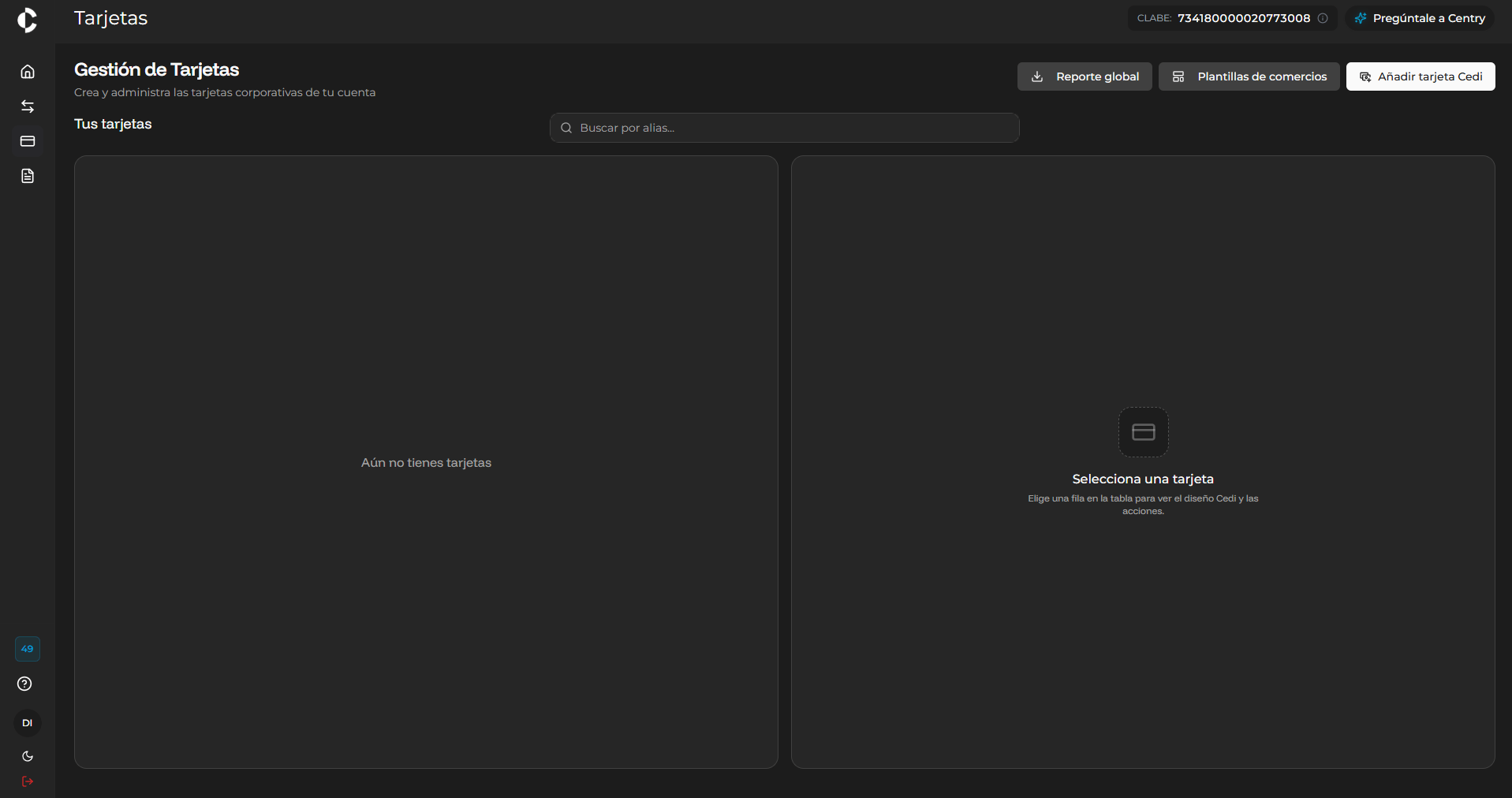
Desde el panel principal de **Gestión de Tarjetas**, el usuario puede visualizar y administrar las tarjetas emitidas. En la barra superior de acciones se encuentran disponibles las siguientes opciones:
* **Añadir tarjeta Cedi**: Inicia el flujo para la emisión o asignación de una nueva tarjeta.
* **Plantillas de comercios**: Acceso al catálogo de plantillas para la restricción o autorización de categorías comerciales.
* **Reporte global**: Permite exportar los movimientos mensuales de todas las tarjetas de la empresa.
 ***
### Descarga de Reporte Global
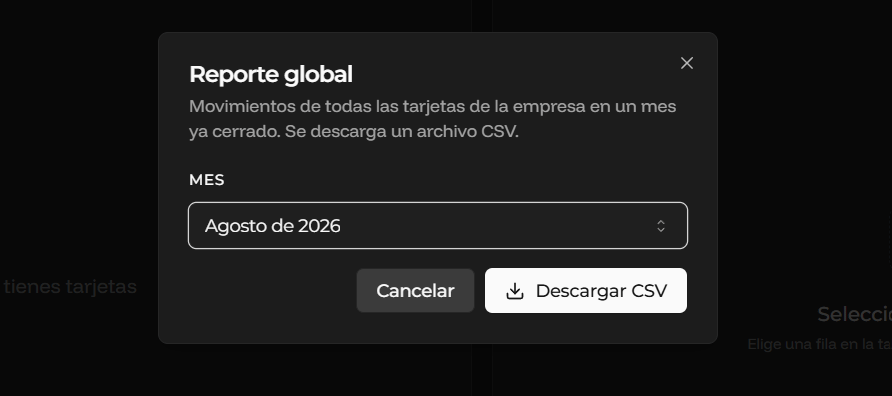
Al seleccionar la opción **"Reporte global"**, el sistema desplegará una ventana modal para la generación del informe de movimientos:
1. **Selección del Mes**: Seleccione en el menú desplegable el periodo mensual ya cerrado que se desea consultar (ej. *Agosto de 2026*).
2. **Descarga**: Haga clic en **"Descargar CSV"** para obtener el archivo con el historial consolidado de transacciones.
***
### Descarga de Reporte Global
Al seleccionar la opción **"Reporte global"**, el sistema desplegará una ventana modal para la generación del informe de movimientos:
1. **Selección del Mes**: Seleccione en el menú desplegable el periodo mensual ya cerrado que se desea consultar (ej. *Agosto de 2026*).
2. **Descarga**: Haga clic en **"Descargar CSV"** para obtener el archivo con el historial consolidado de transacciones.
 ***
### Creación y Asignación de Tarjetas
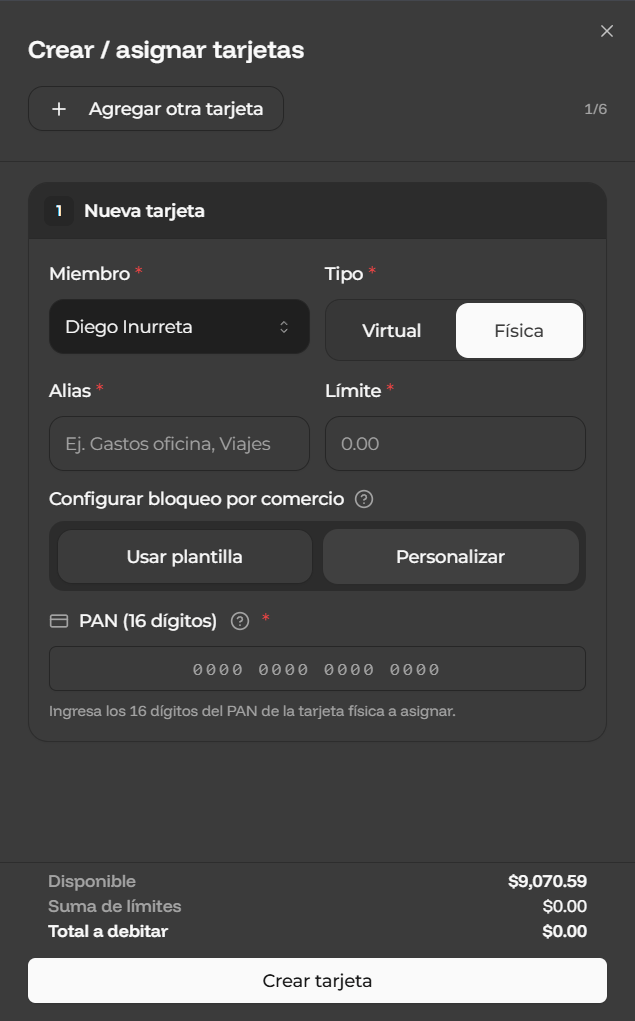
Para emitir una tarjeta, haga clic en el botón **"Añadir tarjeta Cedi"**. Se desplegará el formulario **"Crear / asignar tarjetas"**, en el cual deberá configurar los siguientes campos:
* **Miembro**: Seleccione al usuario titular al que se le asignará la tarjeta.
* **Tipo**: Elija el formato de la tarjeta (**Virtual** o **Física**).
* *Nota*: Si selecciona **Física**, se habilitará el campo obligatorio **PAN (16 dígitos)** para capturar el número del plástico.
* **Alias**: Ingrese un identificador interno (ej. *Gastos oficina*, *Viajes*).
* **Límite**: Defina el monto máximo asignado a la tarjeta.
* **Configurar bloqueo por comercio**:
* **Usar plantilla**: Asigna una regla de comercios previamente configurada.
* **Personalizar**: Permite establecer reglas de comercios exclusivas para esta tarjeta.
***
### Creación y Asignación de Tarjetas
Para emitir una tarjeta, haga clic en el botón **"Añadir tarjeta Cedi"**. Se desplegará el formulario **"Crear / asignar tarjetas"**, en el cual deberá configurar los siguientes campos:
* **Miembro**: Seleccione al usuario titular al que se le asignará la tarjeta.
* **Tipo**: Elija el formato de la tarjeta (**Virtual** o **Física**).
* *Nota*: Si selecciona **Física**, se habilitará el campo obligatorio **PAN (16 dígitos)** para capturar el número del plástico.
* **Alias**: Ingrese un identificador interno (ej. *Gastos oficina*, *Viajes*).
* **Límite**: Defina el monto máximo asignado a la tarjeta.
* **Configurar bloqueo por comercio**:
* **Usar plantilla**: Asigna una regla de comercios previamente configurada.
* **Personalizar**: Permite establecer reglas de comercios exclusivas para esta tarjeta.
 #### Verificación de Seguridad
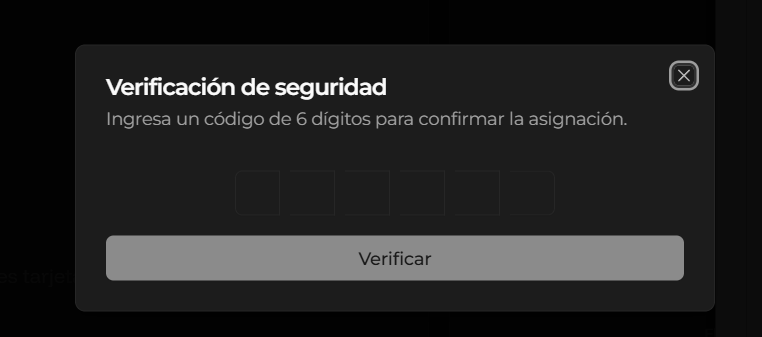
Al confirmar la creación de la tarjeta seleccionando **"Crear tarjeta"**, el sistema solicitará una **Verificación de seguridad**. Ingrese el código de 6 dígitos (generado por su aplicación autenticadora o enviado por correo) y haga clic en **"Verificar"** para autorizar la asignación.
#### Verificación de Seguridad
Al confirmar la creación de la tarjeta seleccionando **"Crear tarjeta"**, el sistema solicitará una **Verificación de seguridad**. Ingrese el código de 6 dígitos (generado por su aplicación autenticadora o enviado por correo) y haga clic en **"Verificar"** para autorizar la asignación.
 ***
### Crear Nueva Plantilla de Comercios
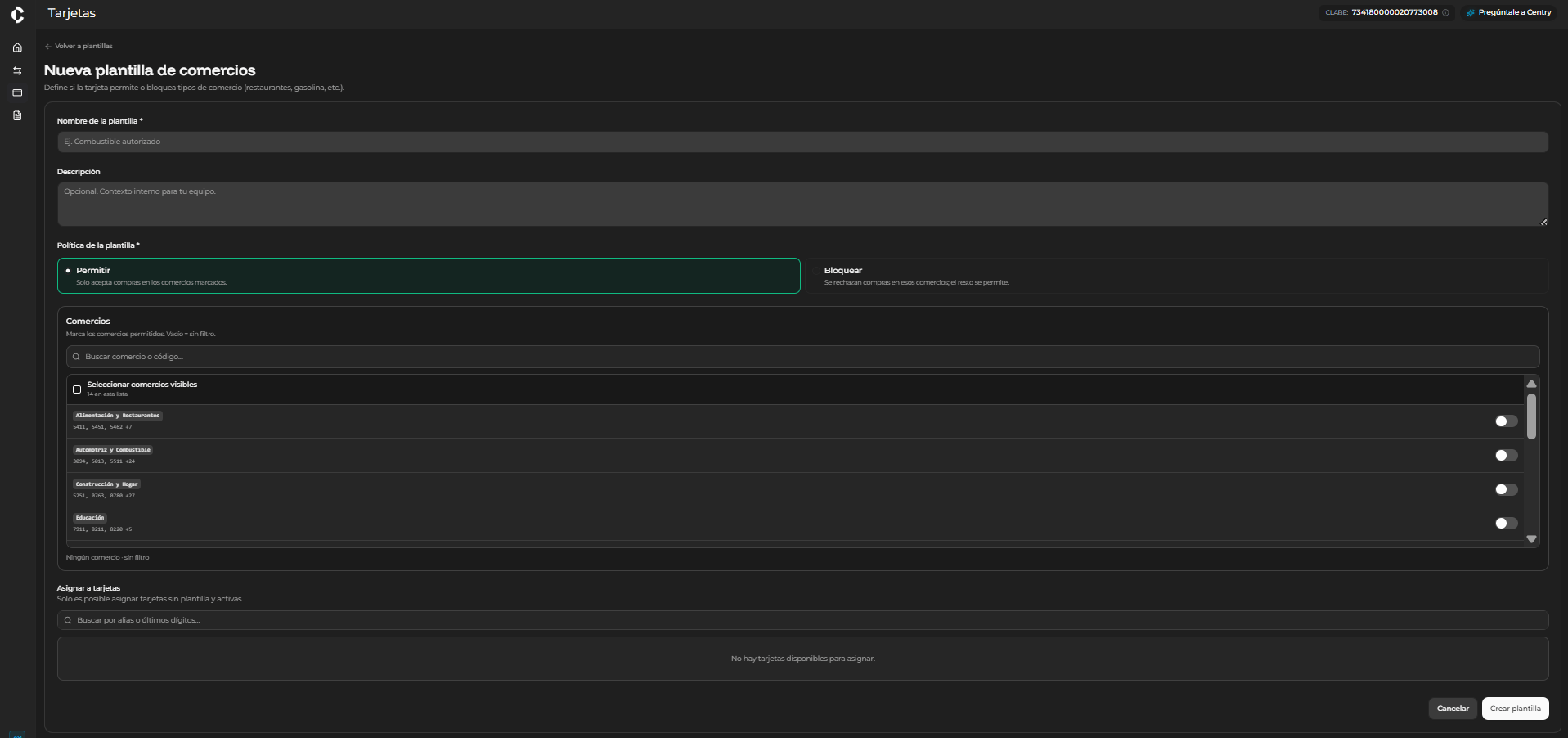
Para definir un nuevo conjunto de reglas de comercio, seleccione **"Nueva plantilla"**. En la pantalla de configuración deberá completar los siguientes apartados:
1. **Datos Generales**:
* **Nombre de la plantilla**: Título identificador (ej. *Combustible autorizado*).
* **Descripción**: Contexto interno opcional para el equipo.
2. **Política de la plantilla**:
* **Permitir**: La tarjeta solo aceptará compras en los comercios seleccionados.
* **Bloquear**: Se rechazarán compras en los comercios seleccionados y se permitirá el resto.
3. **Comercios**:
* Utilice el buscador para localizar giros o códigos específicos.
* Active o desactive los interruptores correspondientes a las categorías comerciales (ej. *Alimentación y Restaurantes*, *Automotriz y Combustible*, *Construcción y Hogar*, *Educación*).
4. **Asignar a tarjetas**:
* Busque por alias o últimos dígitos para vincular la plantilla directamente a tarjetas activas.
Para finalizar, haga clic en **"Crear plantilla"**.
***
### Crear Nueva Plantilla de Comercios
Para definir un nuevo conjunto de reglas de comercio, seleccione **"Nueva plantilla"**. En la pantalla de configuración deberá completar los siguientes apartados:
1. **Datos Generales**:
* **Nombre de la plantilla**: Título identificador (ej. *Combustible autorizado*).
* **Descripción**: Contexto interno opcional para el equipo.
2. **Política de la plantilla**:
* **Permitir**: La tarjeta solo aceptará compras en los comercios seleccionados.
* **Bloquear**: Se rechazarán compras en los comercios seleccionados y se permitirá el resto.
3. **Comercios**:
* Utilice el buscador para localizar giros o códigos específicos.
* Active o desactive los interruptores correspondientes a las categorías comerciales (ej. *Alimentación y Restaurantes*, *Automotriz y Combustible*, *Construcción y Hogar*, *Educación*).
4. **Asignar a tarjetas**:
* Busque por alias o últimos dígitos para vincular la plantilla directamente a tarjetas activas.
Para finalizar, haga clic en **"Crear plantilla"**.
 ***
### Plantillas de Comercios
Accediendo desde el botón **"Plantillas de comercios"**, el usuario puede consultar y administrar el listado de reglas comerciales predefinidas que aplican sobre las tarjetas.
***
### Plantillas de Comercios
Accediendo desde el botón **"Plantillas de comercios"**, el usuario puede consultar y administrar el listado de reglas comerciales predefinidas que aplican sobre las tarjetas.
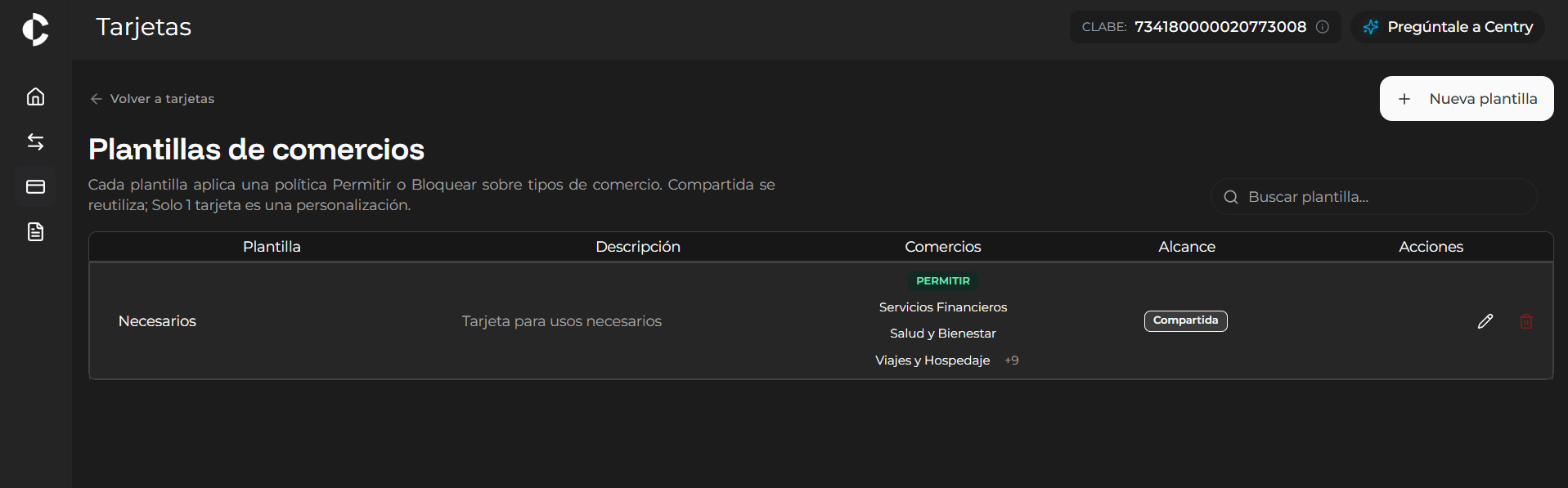 Si existen plantillas configuradas, la tabla mostrará la información detallada de cada una:
* **Plantilla**: Nombre asignado a la plantilla.
* **Descripción**: Uso o contexto interno de la regla.
* **Comercios**: Política aplicada (**PERMITIR** o **BLOQUEAR**) junto con las categorías incluidas (ej. *Servicios Financieros*, *Salud y Bienestar*, *Viajes y Hospedaje*).
* **Alcance**: Indica si es una regla **Compartida** (reutilizable) o personalizada.
* **Acciones**: Opciones para editar o eliminar la plantilla.
***
This documentation is built and hosted on [Mintlify](https://mintlify.com), a developer documentation platform.
Si existen plantillas configuradas, la tabla mostrará la información detallada de cada una:
* **Plantilla**: Nombre asignado a la plantilla.
* **Descripción**: Uso o contexto interno de la regla.
* **Comercios**: Política aplicada (**PERMITIR** o **BLOQUEAR**) junto con las categorías incluidas (ej. *Servicios Financieros*, *Salud y Bienestar*, *Viajes y Hospedaje*).
* **Alcance**: Indica si es una regla **Compartida** (reutilizable) o personalizada.
* **Acciones**: Opciones para editar o eliminar la plantilla.
***
This documentation is built and hosted on [Mintlify](https://mintlify.com), a developer documentation platform.